
نحوه نصب افزونه WordPress – راهنمای مبتدی برای سال 2020

هنگامی که به تازگی وارد WordPress می شوید ، یکی از اولین سؤالی که به آن می پردازید این است که چگونه یک افزونه وردپرس نصب کنید؟ امروز ما یک جواب دوستانه مبتدی را به شما می دهیم.
خوب ، بنابراین وب پر است از «دریافت این افزونه ، آن افزونه را بگیرید!» مشاوره در مورد وردپرس
افزونه ها در واقع یکی از موارد اساسی هستند که وردپرس را بسیار جذاب می کند ، و مطمئناً نباید از افزونه های جدید دوری کنید!
با این حال ، قبل از اینکه بتوانید از مزایایی که برخی از افزونه های جالب آن به دست می آورید استفاده کنید ، باید آن را نصب کنید. در اینجا ساده ترین روش برای نصب افزونه وردپرس آمده است:
نحوه نصب افزونه وردپرس رایگان است
توجه داشته باشید. نحوه نصب افزونه وردپرس که رایگان است کمی متفاوت از نصب افزونه پریمیوم عمل می کند. در این راهنما ، ما هر دو را پوشش می دهیم. شروع با پلاگین های رایگان:
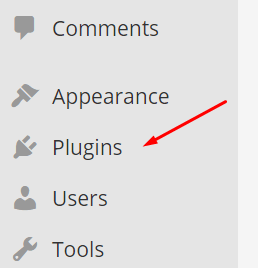
1. در داشبورد وردپرس خود به «افزونه ها» بروید
با رفتن به صفحه مدیریت خود شروع کنید – :
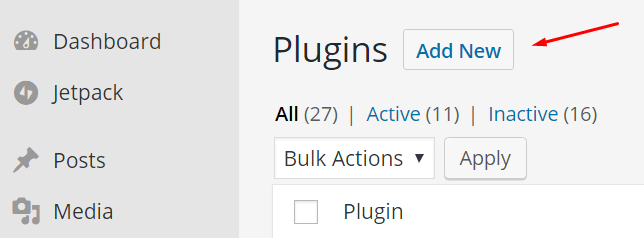
2. بر روی «افزودن جدید» کلیک کنید
می توانید دکمه «اضافه کردن جدید» را در بالای صفحه پیدا کنید:
3. افزونه خود را از طریق جستجو پیدا کنید
آنچه در ادامه مشاهده خواهید کرد صفحه ای است که لیست کوتاهی از افزونه های برجسته / توصیه شده و یک قسمت جستجوی مفید در سمت راست را نشان می دهد – این همان صفحه ای است که ما می خواهیم از آن استفاده کنیم.
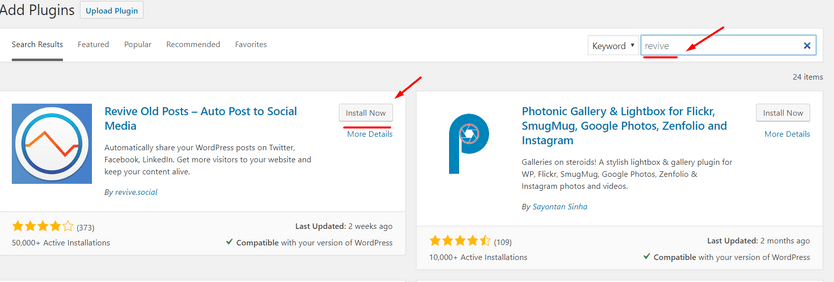
نام افزونه ای را که می خواهید در آن قسمت جستجو نصب کنید وارد کنید. در مورد من، من قصد دارم برای نشان دادن نحوه نصب ما احیای قدیمی پست پلاگین :

حال نکته جالب اینجاست که شما حتی نیازی به وارد کردن نام کل افزونه ندارید. به عنوان مثال ، من فقط می خواهم از «زنده» استفاده کرده و کلید Enter را روی صفحه کلید خود فشار دهید.
4- افزونه خود را نصب کنید
وقتی پلاگین مورد نظر خود را در لیست مشاهده کردید ، تنها کاری که باید انجام دهید اینست که روی دکمه «نصب اکنون» کلیک کنید. وقتی این کار را کردید ، وردپرس قصد دارد افزونه را واکشی کند و آن را در سایت شما نصب کند. این کار بسیار شبیه نصب یک برنامه جدید روی تلفن شما است.
5- افزونه را فعال کنید
یک مرحله آخر وجود دارد. پس از اتمام نصب ، روی پیوند «فعال سازی افزونه» که به تازگی ظاهر شده است کلیک کنید:
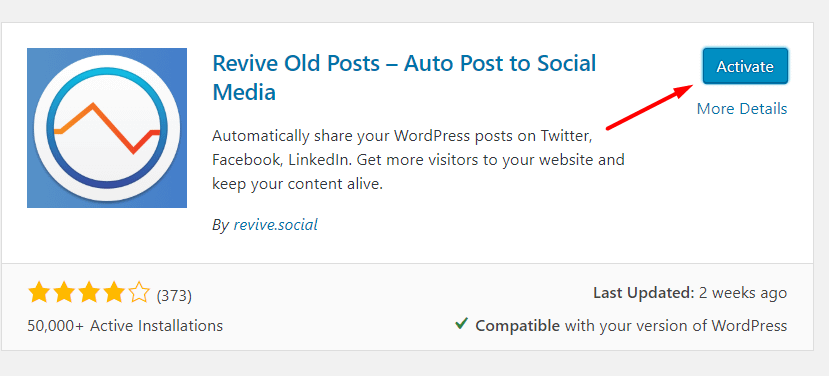
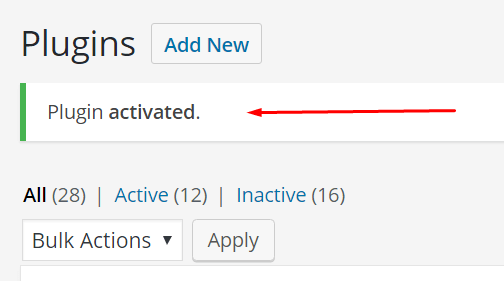
انجام شد! این افزونه فعال شده است و وردپرس از طریق یک یادداشت کوچک در بالای صفحه به شما این واقعیت را می دهد:
نحوه نصب افزونه وردپرس پریمیوم / پولی
روند چگونگی نصب افزونه وردپرس با حق بیمه یا پرداخت شده کمی متفاوت است. مطمئناً به دلیل اینکه افزونه های پریمیوم در فهرست رسمی پلاگین ها موجود نیستند – موردی که می توانید از طریق گزینه جستجو در wp-adminپنل خود به آن دسترسی پیدا کنید .
1. بایگانی افزونه را دریافت کنید
اولین کاری که شما باید انجام دهید این است که به نوعی خود پلاگین را بدست آورید. این مرحله که باید به خودی خود انجام دهید. معمولاً ، این شامل رفتن به یک بازارچه یا فروشگاه پلاگین ها و خرید یک نسخه از افزونه از آنجا است.
داستان کوتاه بلند ، به عنوان یک نتیجه از خرید شما باید فایل افزونه قابل نصب را به عنوان بایگانی ZIP ذخیره کنید. مانند این:

به عنوان مثال ، من افزونه Feedzy خود را برای آزمایش اینجا داریم.
2. در داشبورد وردپرس خود به «افزونه ها» بروید
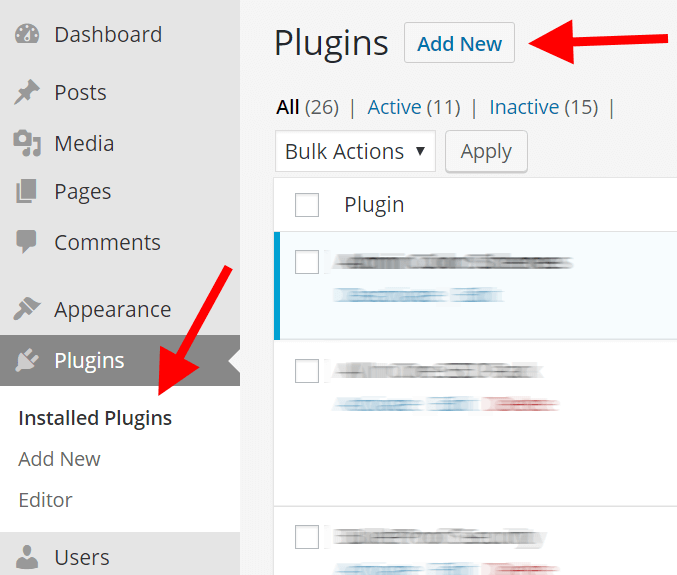
پس از تهیه فایل ZIP ، به wp-adminصفحه وردپرس خود برگردید ، روی «افزونه» در منوی نوار کناری و سپس بر روی دکمه «افزودن جدید» کلیک کنید:
3. بایگانی افزونه خود را بارگذاری کنید
از آنجا ، روی دکمه «بارگذاری افزونه» که در بالا قابل مشاهده است کلیک کنید:
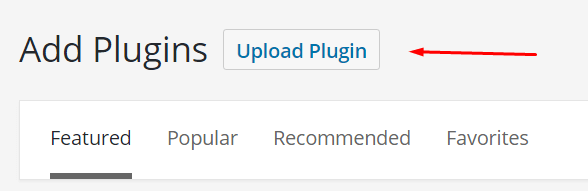
در صفحه بعدی ، شما می توانید فایل ZIP افزونه خود را مستقیماً در وردپرس خود بارگذاری کنید. فقط ZIP را از دسک تاپ خود انتخاب کنید و با کلیک روی «نصب اکنون» بارگذاری را تأیید کنید.
4- افزونه را فعال کنید
هنگامی که وردپرس جادوی خود را تمام کرد ، فقط لازم است افزونه را فعال کنید:
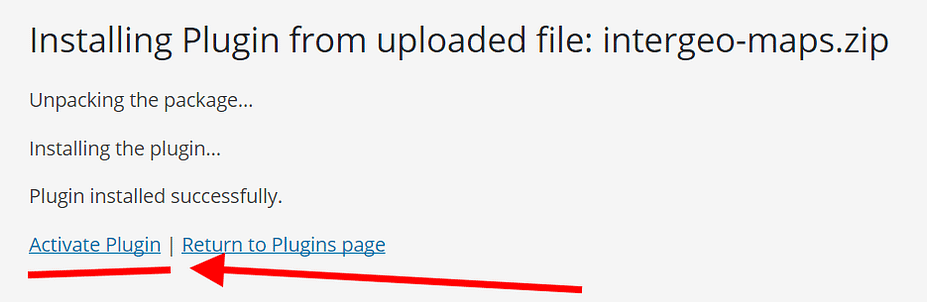
پس از انجام این کار ، افزونه بصورت آنلاین است و می توانید شروع به استفاده از آن کنید.
این برای نحوه نصب افزونه وردپرس است! امیدوارم این مفید بوده باشد!
در صورت داشتن هرگونه سؤالی ، در نظرات زیر آنها را در صورت تمایل به ما بسپارید.
 ! آموزش های رایگان وردپرسی