اگر مدتی است که از وردپرس استفاده میکنید، ممکن است با اصطلاح «کد کوتاه» برخورد کرده باشید. در حالی که کدهای کوتاه یک ویژگی فوقالعاده مفید در وردپرس هستند، نام آن چندان واضح نیست (حداقل در ابتدا). شاید تعجب کنید که … کدهای کوتاه یا شورت کد در وردپرس چیست؟
به طور خلاصه، کد کوتاه قطعه کوچکی از کد است که با براکت هایی مانند نشان داده شده است [this]که عملکرد اختصاصی را در سایت شما انجام می دهد. میتوانید آن را تقریباً در هر جایی که میخواهید قرار دهید، و ویژگی خاصی را به صفحه، پست یا محتوای دیگر شما اضافه میکند. برای مثال، میتوانید از کدهای کوتاه برای نمایش گالریها، ویدیوها یا حتی فهرستهای پخش استفاده کنید.
اگر هنوز در مورد پاسخ به سؤال «کوتکدها در وردپرس چیست؟» نگران نباش این پست اصول اولیه را توضیح میدهد، نمونههایی را به شما نشان میدهد و چند پلاگین ارائه میدهد که میتوانید از آنها برای گسترش انتخاب کد کوتاه خود استفاده کنید. بیا یک نگاهی بیندازیم!
کدهای کوتاه در وردپرس چیست؟
از آنجایی که وردپرس یک پلت فرم منبع باز است، می توانید آن را به هر شکلی که می خواهید شخصی سازی کنید. این شامل افزودن کد کاملاً جدید به سایت شما می شود. اما اگر توسعهدهنده نیستید، افزودن کد توسط خودتان واقعاً امکانپذیر نیست. اینجاست که کدهای کوتاه وارد می شوند . شما می توانید از کدهای کوتاه برای دستیابی به اثرات مشابه استفاده کنید، بدون اینکه نیازی به دانستن چیزی در مورد کد اصلی داشته باشید.
بنابراین، کدهای کوتاه در وردپرس چیست؟ آنها بیت های کوتاه شده ای از کد هستند که چیزی شبیه به این هستند:
اکثر کدهای کوتاه کاری را که انجام می دهند بسیار واضح می کنند. به عنوان مثال، کد بالا یک فایل صوتی را به سایت شما اضافه می کند. برای استفاده از آن، آن را در یک پست یا صفحه قرار می دهید و بلافاصله می توانید آن را در قسمت جلویی ببینید. در پشت صحنه، کد کوتاه به وردپرس میگوید که بخش طولانیتری از کد را در یکی از فایلهای سایت شما اجرا کند – اما این فرآیند به ورودی بیشتری از شما نیاز ندارد.
در این مرحله، ممکن است بیش از این فکر کنید که «کدهای کوتاه در وردپرس چیست؟» همچنین ممکن است برای شما جالب باشد که بدانید این کدهای کوتاه از کجا آمده اند و چگونه آنها را پیدا کنید.
چندین افزونه وجود دارد که به صورت پیش فرض در وردپرس تعبیه شده اند که به زودی در مورد آنها صحبت خواهیم کرد. اما فراتر از آن، بسیاری از افزونهها کد کوتاه (های) خود را نیز اضافه میکنند، که ممکن است برای کارکرد آنها به آنها نیاز داشته باشید.
به عنوان مثال، افزونه Intergeo Google Maps ما شامل کدهای کوتاهی است که می توانید از آنها برای قرار دادن نقشه خود در هر کجای سایت خود استفاده کنید. حتی میتوانید دهها کد کوتاه جدید از طریق افزونههای اختصاصی اضافه کنید (دوباره در این مورد بعداً بیشتر توضیح خواهیم داد).
چگونه از کدهای کوتاه در وب سایت وردپرس خود استفاده می کنید؟
اکنون که می توانید به این سؤال پاسخ دهید که «کدهای کوتاه در وردپرس چیست؟»، وقت آن است که در مورد نحوه استفاده واقعی از آنها صحبت کنیم. برای شروع، اجازه دهید نگاهی گذرا به کدهای کوتاهی که به طور پیشفرض در پلتفرم گنجانده شدهاند بیاندازیم :
audio : فایل های صوتی را جاسازی می کند و پخش را فعال می کند.
عنوان : به شما امکان میدهد زیرنویسها را در اطراف محتوا قرار دهید.
embed : تنظیم حداکثر ابعاد برای یک مورد تعبیه شده (مانند یک تصویر یا پست رسانه های اجتماعی) را ممکن می کند.
گالری : یک گالری تصاویر قابل تنظیم به سایت شما اضافه می کند.
لیست پخش : یک لیست پخش صوتی یا تصویری ایجاد می کند.
video : یک فایل ویدیویی را قرار می دهد که می تواند پخش شود.
مانند هر کد کوتاه، این کدها را می توان به سادگی کپی و مستقیماً در سایت شما جایگذاری کرد. به طور کلی، آنها در یک پست یا صفحه قرار می گیرند. با این حال، آنها می توانند در هر مکانی که می توانید کد را از طریق ویرایشگر وردپرس اضافه کنید، مانند یک نوع پست سفارشی یا یک ویجت متنی بروید .
شما می توانید یک کد کوتاه با استفاده از ویرایشگر تصویری یا متنی قرار دهید:
ما در این مثال از ویرایشگر متن استفاده کردهایم، زیرا با بازگشت به تب Visual ، ویژگی جدید را در جای خود خواهید دید. از آنجایی که ما به تازگی کد کوتاه گالری را در یک پست قرار دادهایم، اکنون میتوانیم آن را طوری ویرایش کنیم که هر تصویری را که میخواهیم شامل شود:
البته شایان ذکر است که همه کدهای کوتاه به این سادگی نیستند. در واقع، حتی میتوان برخی از آنها را سفارشی کرد تا نحوه کارشان را تغییر دهند. به عنوان مثال، افزونه WP Product Review ما به شما امکان میدهد یک کد کوتاه ایجاد کنید که نظرات شما را دقیقاً همانطور که میخواهید نمایش داده شوند، نمایش میدهد. اکثر توسعه دهندگانی که این نوع کدهای کوتاه را با افزونه های خود اضافه می کنند، اسنادی را ارائه می دهند تا به شما در استفاده از آنها کمک کنند.
به طور کلی، شما سفارشی سازی های خود را با استفاده از چیزهایی به نام «پارامترها» انجام می دهید که چیزی شبیه به این هستند:
[shortcodename parameter="example"]
در نهایت، اگر بلندپرواز هستید، میتوانید کدهای کوتاه خود را از ابتدا ایجاد کنید. این در واقع سادهتر از آن چیزی است که به نظر میرسد، و میتوانید راهنماهای زیادی برای راهنمایی شما در این فرآیند پیدا کنید.
خوب، خبر خوب… اکنون راحت تر از همیشه است! نیازی به کدگذاری دستی هر صفحه از ابتدا یا استخدام یک تیم حرفه ای نیست.
این روزها، تنها چیزی که واقعاً به آن نیاز دارید افزونه ای به نام Elementor است. این یکی از همه کاره ترین و در دسترس ترین صفحه سازهای وردپرس در بازار است.
حتی بهتر از آن، شروع به کار کاملاً رایگان است!
در این پست، ما قصد داریم نحوه استفاده از Elementor را گام به گام توضیح دهیم و برخی از بهترین ویژگی های آن را بررسی کنیم.
در پایان، شما باید هر آنچه را که برای ایجاد یک وب سایت وردپرسی که تحت تاثیر قرار می دهد، در کمترین زمان نیاز دارید داشته باشید!
شروع کار با المنتور
Elementor یک صفحه ساز محبوب است که به خوبی با تم های سبک وردپرس مانند Astra جفت می شود . این صفحه ساز به شما این امکان را می دهد که هر جنبه ای از ظاهر و چیدمان صفحات و پست های وب سایت خود را کنترل کنید، با ده ها ویجت که از طریق یک رابط کشیدن و رها کردن تمیز عملکرد را اضافه می کنند.
در حال حاضر، به خاطر داشته باشید، Elementor خود یک تم وردپرس نیست – این کاملا یک افزونه است. این مهم است زیرا شما همچنان باید یک موضوع اختصاصی برای رسیدگی به سایر جنبه های وب سایت خود انتخاب کنید.
نصب المنتور
پس از نصب وردپرس و تم انتخاب شده برای سایت خود ، چند مسیر مختلف برای نصب صفحه ساز Elementor وجود دارد :
روش 1: وب سایت المنتور.
از وب سایت المنتور دیدن کنید و نسخه رایگان المنتور را دریافت کنید. یک دکمه دانلود به طور برجسته در بالای صفحه اصلی نمایش داده می شود.
هنگامی که ایمیل خود را وارد کردید، مرورگر شما به طور خودکار فایل ZIP را دانلود می کند.
در مرحله بعد، به بخش افزونه ها در انتهای وب سایت وردپرس خود بروید، روی « افزودن جدید » کلیک کنید و فایل .ZIP را از طریق دکمه « آپلود افزونه » در بالا در وب سایت خود آپلود کنید.
پس از نصب، فقط » فعال کردن» را بزنید و آماده کار است!
روش 2: داشبورد وردپرس
وارد قسمت پشتی وب سایت وردپرس خود شوید و با زدن دکمه « افزودن جدید » از تب Plugins برای نصب افزونه آماده شوید.
برای پیدا کردن Elementor، فقط کلمه » Elementor » را در نوار جستجوی افزونه تایپ کنید.
صفحه ساز Elementor باید به عنوان اولین گزینه افزونه برای نصب ظاهر شود.
فقط کافیست روی « نصب » و سپس « فعال کردن » پس از دانلود کلیک کنید.
هر روشی را که برای نصب Elementor انتخاب کنید، از این پس می توانید آن را در لیست افزونه های نصب شده خود بیابید — و همچنین ورودی خود را در منوی کناری خواهد داشت.
از آن ناحیه، میتوانید تنظیمات افزونه را تنظیم کنید.
با این حال، برخلاف بسیاری از پلاگین ها، بزرگترین عملکرد Elementor در خود صفحات اتفاق می افتد.
این بدان معناست که هنگام ایجاد یا ویرایش صفحات و پستها، بیشتر وقت خود را با استفاده از Elementor صرف خواهید کرد.
کاوش در گزینه های Elementor
ما به زودی نگاهی به ساخت صفحات و قالبهای خود با Elementor خواهیم داشت، اما ابتدا، اجازه دهید نگاهی به گزینههایی که با Elementor دارید در سطح بالایی بیندازیم!
یکی از مهم ترین ویژگی های هر صفحه ساز، سهولت استفاده است. شما باید بتوانید بدون جستوجوهای عجیب و غریب در یوتیوب بپرید و دید خود را به واقعیت تبدیل کنید.
خوشبختانه، Elementor یکی از ساده ترین صفحه سازهایی است که تا به حال استفاده کرده ایم. این یک ویرایشگر جلویی است، به این معنی که شما می توانید دقیقاً ببینید که صفحه در حین کار روی آن چگونه به نظر می رسد.
هنگامی که به جریان کاری کشیدن ویجت ها به صفحه و تغییر ویژگی ها در نوار کناری عادت کردید، متوجه خواهید شد که تا آنجا که می تواند بصری است.
اکثر گزینههای سفارشیسازی که در Elementor پیدا میکنید بر اساس ویجتهایی هستند که همراه با افزونه ارائه میشوند.
تنظیمات Elementor
Elementor تعداد انگشت شماری از تنظیمات سطح بالایی دارد که می توانید مستقیماً در افزونه پیدا کنید. این به شما امکان میدهد کارهایی مانند بررسی انواع پستهایی که Elementor با آنها کار میکند، تنظیم فونت و فاصله پیشفرض و تنظیم تنظیمات واکنشپذیری انجام دهید.
همچنین یک تابع Role Manager مفید در Elementor وجود دارد که به شما امکان می دهد دسته بندی کنید که چه نوع کاربرانی می توانند به ویرایشگر دسترسی داشته باشند (توجه داشته باشید: این فقط یک ویژگی در Elementor Pro است).
چه ابزارک هایی گنجانده شده است؟
به طور کلی، Elementor بر اساس یک ویرایشگر کشیدن و رها کردن است که بخشها، ستونها و ویجتها را در خود جای میدهد.
این ویجت ها دسته بندی ساده ای از محتوا هستند که به شما امکان می دهند صفحه وب خود را سفارشی کنید. در نسخه رایگان Elementor، شما به عناصر اصلی دسترسی دارید.
در اینجا یک لیست سریع از چندین ویجت اصلی وجود دارد که اغلب از آنها استفاده می کنید:
سرفصل
تصویر
ویرایشگر متن
ویدئو
دکمه
تقسیم کننده
آیکون
اسپیسر
نقشه های گوگل
شما تقریباً 30 عنصر اصلی را دریافت می کنید که هر آنچه را که برای ایجاد یک صفحه وب کاربردی نیاز دارید در اختیار شما قرار می دهد.
به سادگی یک نمونه از یک عنصر را به صفحه اصلی بکشید و آن را مطابق با نیاز خود سفارشی کنید.
اگر این عناصر اولیه کافی نیستند، میتوانید با ارتقا به Elementor Pro ، ویجتهای اضافی دریافت کنید .
با این حال، ما استدلال می کنیم که بیشتر کارهایی که می توانید در Pro انجام دهید در نسخه رایگان امکان پذیر است – فقط زمان بیشتری می برد.
این به شما بستگی دارد که آیا به ویجت های ممتاز موجود در نسخه Pro نیاز دارید یا خیر.
در اینجا یک نمونه سریع از ده ها ابزارک موجود در Elementor Pro آورده شده است:
نمونه کارها
فرم
جعبه تلنگر
جدول قیمت
مسابقه
فراخوانی برای اقدام
این عناصر Pro به ظاهر نرم و حرفهایتر سایت شما کمک میکنند و همچنین برای پشتیبانی از تلاشهای تجارت الکترونیک، از جمله ادغام عمیق با WooCommerce، طراحی شدهاند.
ما یک مقاله سریع در مورد ایجاد فرم های تماس با Elementor Pro ایجاد کرده ایم . آن را بررسی کنید!
در نهایت، Elementor از ویجت های شخص ثالث پشتیبانی می کند.
میتوانید افزونههای شخص ثالث Elementor زیادی پیدا کنید که ابزارکهای موجود شما را بیشتر گسترش میدهند، یا حتی ویجت خود را با منابع توسعهدهنده Elementor توسعه میدهند!
مطمئن نیستید که می خواهید ویجت های اضافی اضافه کنید؟
در حالی که داشتن ویجت برای هر کاری که می خواهید در وب سایت خود انجام دهید می تواند راحت باشد، اما اصلا ضروری نیست. هنوز تعداد بیشماری افزونههای شخص ثالث وردپرس وجود دارد که به خوبی با Elementor و قالب وردپرس شما کار میکنند.
Elementor Free در مقابل Elementor Pro
اگر صفحهساز رایگان پیچیدهای میخواهید که از بسیاری از گزینههای پولی با امکانات کاملتر باشد، Elementor یک انتخاب عالی است!
با این گفته، Elementor Pro چندین ویژگی مطلوب را برای سرعت بخشیدن به گردش کار شما اضافه می کند و به شما کنترل بیشتری بر ظاهر و عملکرد وب سایت شما می دهد.
افزودههای سازنده تم، ویجتهای ممتاز و عناصر جهانی همگی مورد استقبال قرار میگیرند، اما مطمئناً برای ایجاد یک وبسایت عالی به آنها نیاز ندارید.
جدول مقایسه ویژگی های Elementor
در اینجا یک مرور سریع از تفاوت های عمده ای که بین Elementor Free و Elementor Pro پیدا خواهید کرد، آورده شده است.
المنتور رایگان
Elementor Pro
قیمت
رایگان
از 49 دلار در سال برای هر سایت شروع می شود
تعداد ویجت ها
25+
50+
صفحه ساز
✓
✓
سازنده تم
ایکس
✓
شامل پشتیبانی 24/7
ایکس
✓
محتوای پویا
ایکس
✓
قالب ها و بلوک های حرفه ای
ایکس
✓
ادغام ها
ایکس
✓
این یک عکس کلی از تفاوتهای بین دو نسخه است، اما میتوانید درباره Elementor Free vs Pro اطلاعات بیشتری کسب کنید.
قیمت گذاری Elementor Pro
اگر به فکر انتخاب یکی از نسخه های پولی Elementor Pro هستید، باید توجه داشته باشید که هر سه پلن دقیقاً ویژگی های یکسانی را ارائه می دهند!
تنها تفاوت بین برنامه های Pro این است که چند مجوز به طور همزمان خریداری می کنید.
با Essential ، Elementor Pro را برای یک وب سایت با 49 دلار در سال دریافت می کنید.
با Advanced ، Elementor Pro را در 3 وب سایت با 99 دلار در سال دریافت می کنید.
با Expert ، Elementor Pro را در 25 وب سایت با 199 دلار در سال دریافت می کنید.
با استودیو ، Elementor Pro را در 100 وب سایت با 499 دلار در سال دریافت می کنید.
با آژانس ، Elementor Pro را در 1000 سایت عظیم با 999 دلار در سال دریافت می کنید.
کدام یک برای شما مناسب است؟ برای افراد یا تیم های کوچک، Expert قطعا بهترین ارزش است، تا زمانی که احتمال دارد در سال آینده بیش از یک وب سایت را با Elementor Pro مدیریت کنید.
اگر تصمیم گرفتید Elementor را دوست دارید و مجوزهای بیشتری میخواهید، همیشه میتوانید با Essential شروع کنید و بعداً به Advanced یا Expert ارتقا دهید.
نحوه استفاده از صفحه ساز رایگان Elementor
بنابراین، با وجود تمام این موارد، آیا شما آماده هستید که المنتور را در عمل ببینید؟
این صفحهساز با انواع پستهای سفارشی کار میکند و قالبهای آماده زیادی برای انتخاب دارد، اما برای این پست، بیایید ببینیم شروع از مربع اول چگونه به نظر میرسد.
مرحله 1. ایجاد پست یا صفحه جدید
به داشبورد وب سایت وردپرس خود بروید و روی « افزودن جدید » در زیر پست ها یا صفحات کلیک کنید. برای این آموزش، ما یک پست وبلاگ جدید ایجاد می کنیم.
مرحله 2. ویرایش با Elementor
هنگامی که به این صفحه رسیدید، می توانید صفحه را با ویرایشگر پیش فرض وردپرس ویرایش کنید. برای استفاده از Elementor، باید روی دکمه “ Edit With Elementor ” کلیک کنید.
مرحله 3. عناصر را به صفحه اصلی بکشید
این صفحه در ابتدا خالی خواهد بود. عناصر را از نوار کناری Elementor انتخاب کرده و بکشید.
بیایید یک عنوان جدید برای صفحه ایجاد کنیم. تنها کاری که باید انجام دهید این است که روی کادری که عبارت “ Heading ” را نشان می دهد کلیک کنید، سپس دکمه ماوس را نگه دارید و آن را به قسمت ویجت در صفحه بکشید (جایی که می گوید “ ویجت را به اینجا بکشید ”).
اگر نمیخواهید این عنصر تمام عرض صفحه شما را اشغال کند (که به طور پیشفرض انجام میدهد)، میتوانید روی دکمه کوچک « + – + » کلیک کنید تا ساختار آن بخش از صفحه خود را سفارشی کنید.
بعد از اینکه روی دکمه پلاس کلیک کردید، گزینه ای برای » ساختار خود را انتخاب کنید » را مشاهده خواهید کرد. بیایید با سه ستون مساوی برویم.
بعد از اینکه روی آن نماد با سه ستون کلیک کردیم، اکنون یک بخش کاملاً جدید در صفحه با سه ستون، هر کدام با یک دکمه به اضافه، میبینیم.
و اگر بخواهیم آنچه را در این بخش می بینیم سفارشی کنیم؟ حدس زدید، یک ویجت را به آنجا می کشیم.
ما یک عنصر ویدیویی را به ستون میانی کشیده ایم که به طور پیش فرض با یک لیست پخش ویدیوی Elementor بارگذاری شده است.
مرحله 4. تنظیمات را ویرایش کنید
برای هر بخش یا عنصری که در صفحه قرار می دهید، گزینه هایی برای سفارشی کردن بیشتر آن دارید. فقط به دنبال شش نقطه بگردید.
برای مثال، اگر عنوان را انتخاب کنیم، میتوانیم محتوا، سبک یا ویژگیهای پیشرفته آن مانند حاشیهها و padding، واکنشپذیری و غیره را تغییر دهیم.
مرحله 5. صفحه خود را منتشر کنید
وقتی از تنظیمات راضی بودید، وقت آن است که محصول نهایی را بررسی کنید.
ما در ویرایشگر دیده ایم که این صفحه چگونه است، اما اگر نگاهی به پیش نمایش صفحه واقعی بیندازیم، می بینیم که همینطور است!
این خیلی چیز خوبی است. این بدان معناست که وقتی صفحهای که روی آن کار میکنید زنده است، میتوانید مطمئن باشید که دقیقاً مانند آن در هنگام ویرایش آن به نظر میرسد. این یکی از مهمترین ویژگی های المنتور است.
خلاصه صفحه ساز
واضح است که این یک مثال سریع بود، اما به شما نشان می دهد که چقدر آسان است که عناصر را قرار دهید و یک وب سایت کارآمد بسازید!
نکته اصلی این است که برای ساختن یک وب سایت با Elementor لازم نیست متخصص باشید. با هزاران الگو برای انتخاب، هرگز مجبور نیستید از ابتدا شروع کنید، مگر اینکه بخواهید.
ما به شدت توصیه میکنیم به تم Astra نگاهی بیندازید ، چندین الگوی Elementor به نامهای Starter Templates دارد که میتوانید از آنها استفاده کنید.
یک نکته مهم دیگر وجود دارد که ما می خواهیم در اینجا تأکید کنیم:
چه Elementor Free یا Elementor Pro را انتخاب کنید ، مهرهها و پیچهای صفحهساز Elementor یکسان هستند. Pro فقط قابلیت های پیشرفته تری را از طریق ویجت های ممتاز ارائه می دهد تا به شما در بازاریابی، تجارت الکترونیک، طراحی و ادغام با سایر ابزارهای رایج مانند MailChimp و Adobe TypeKit کمک کند.
این یک تصمیم عالی بود که Elementor را به این روش راه اندازی کنید زیرا زمانی که آماده جهش از Elementor Free به Elementor Pro هستید، نیازی به یادگیری مجدد چیزی ندارید.
نحوه استفاده از Elementor Theme Builder
معمولاً وقتی استفاده از چیزی آسانتر میشود، باید ویژگیهای مفید را حذف کند. خوشبختانه، Elementor یک کیس خاص است که استفاده از آن آسان و فوق العاده همه کاره است، تا حد زیادی به لطف تم ساز آن.
در نسخه Elementor’s Pro موجود است، سازنده تم یک تغییر دهنده بازی برای هر کسی است که با سازندگان صفحه آشنا است، زیرا به شما امکان می دهد هدر، پاورقی و سایر محتوای پویا را برای وب سایت خود ایجاد کنید.
حتی به شما این امکان را میدهد که جنبههایی از قالب وردپرس خود را نادیده بگیرید، بنابراین میتوانید آنچه را که کار میکند حفظ کنید و فقط تغییراتی را که میخواهید ایجاد کنید!
چرا به محتوای پویا نیاز دارید؟ خوب، گاهی اوقات ممکن است بخواهید یک صفحه فروش را میزبانی کنید که هدر و نوار کناری سنتی ندارد یا ممکن است بخواهید یک طرح بندی پست وبلاگ سفارشی را ذخیره کنید که می توانید هر بار که یک پست جدید اضافه می کنید از آن استفاده کنید.
امکانات بی پایان هستند.
با Elementor یک هدر/فوتر بسازید
آیا برای ایجاد یک هدر یا پاورقی سفارشی شده با Elementor با استفاده از سازنده تم آماده هستید؟ در اینجا نحوه انجام آن است!
مرحله 1. روی «Templates» در داشبورد وردپرس کلیک کنید
پس از ورود به داشبورد وردپرس خود، در منوی کناری، در زیر Elementor به « الگوها » بروید.
مرحله 2. قالب جدید یا وارد کنید
این جایی است که شما یک قالب جدید برای هدر خود ایجاد می کنید.
اگر قبلاً سرصفحهای را دیدید که ظاهر آن را دوست داشتید، میتوانید آن را برای استفاده به عنوان نقطه شروع وارد کنید. در غیر این صورت، روی « افزودن جدید » کلیک کنید.
با این کار یک کادر محاوره ای ظاهر می شود که به شما امکان می دهد نوع قالب، هدر در این مورد، همراه با نام قالب خود را انتخاب کنید.
( توجه : Elementor Free فقط شامل قالبهای بخش و صفحه میشود. نسخه حرفهای شامل چندین دسته الگوی اضافی، از جمله ویجت جهانی، هدر، پاورقی، تک و بایگانی است.)
مرحله 3. قالب جدید خود را ویرایش کنید
اگر این مرحله آشنا به نظر می رسد، به این دلیل است که دقیقاً همان ویرایشگر است که قبلاً برای ایجاد یک صفحه کامل استفاده می کردیم. اکنون، برای ساخت یک هدر سفارشی اعمال می شود.
شما می توانید این فرآیند را طی کنید تا طرح بندی خود را با ویجت های مختلف و حتی تصاویر خاص یا محتوای دیگر ایجاد کنید. هنگامی که هدر جدید خود را ذخیره کردید، به راحتی از یک صفحه جدید قابل دسترسی است.
برای اطلاعات دقیق تر، راهنمای دقیق ما در مورد سفارشی کردن هدر وب سایت با Elementor را بررسی کنید.
ساخت صفحات ووکامرس با المنتور
فرآیند ایجاد یک صفحه محصول سفارشی WooCommerce مشابه هر صفحه یا بخش دیگری است که می توانید بسازید. الگویی را اینجا حس می کنید؟
Elementor با WooCommerce Builder از توانایی ایجاد یک قالب برای یک صفحه محصول پشتیبانی می کند. هنگامی که یک قالب جدید ایجاد می کنید، یک کتابخانه قالب پر از بلوک ها یا صفحات کامل خواهید دید که می توانید برای صفحه محصول WooCommerce خود استفاده کنید.
به خاطر داشته باشید که این قالب ووکامرس دارای تعدادی ویجت محصول پویا از جمله عنوان محصول، تصویر محصول و قیمت محصول خواهد بود.
شما می توانید جزئیات محصولات را با WooCommerce تنظیم کنید و از Elementor برای نمایش اطلاعات به روز محصول در قسمت جلو استفاده کنید.
ساده است!
چه عنصری گم شده است
با وجود این همه انعطاف پذیری، هنوز هم برخی از کارها وجود دارد که Elementor نمی تواند انجام دهد. به یاد داشته باشید، Elementor یک تم نیست – آن فقط از سازنده تم خود برای نادیده گرفتن برخی از ویژگی های تم استفاده می کند.
برای کنترل کامل تم خود، توصیه می کنیم با Astra Pro و Elementor بروید. Astra گزینه های هدر و پاورقی داخلی، مگا منوها و بسیاری موارد دیگر را در اختیار شما قرار می دهد!
قالب های شروع کننده برای Elementor
یکی دیگر از مزایای بزرگ Astra مجموعه قالبهای Starter آن است که آماده وارد کردن به Elementor هستند، شامل گزینههای رایگان و غیررایگان.
به عنوان مثال، اگر یک وبسایت برای یک مربی تناسب اندام راهاندازی میکردید ، میتوانید از سایت شروع کننده Fitness Trainer از Astra به عنوان یک پایه محکم استفاده کنید و آن را از آنجا سفارشی کنید.
وارد کردن یک قالب Astra Starter آسان است!
فقط باید نسخه رایگان یا پولی Astra Theme را نصب کنید، به علاوه افزونه رایگان Starter Templates .
هنگامی که هر دوی آنها را راه اندازی کردید، می توانید وارد داشبورد وردپرس خود شوید، به Appearance > Starter Templates بروید و وب سایتی را که می خواهید وارد کنید انتخاب کنید.
سپس، شما قادر خواهید بود تغییراتی را در سایت شروع کننده درست در Elementor ایجاد کنید!
برای اطلاعات بیشتر، این آموزش دقیق برای وارد کردن قالبهای استارتر Astra را بررسی کنید .
افزونه های نهایی برای المنتور
علاوه بر این قالبها، افزونهای به نام Ultimate Addons for Elementor داریم که قابلیتهای اضافی را ارائه میدهد که در Elementor یافت نمیشود.
این حتی از Elementor Pro در ارائه ویجتهای پیشرفته مانند تغییر محتوا، پنجرههای بازشو، جدول زمانی محتوا و فهرست مطالب فراتر است.
برای حداکثر کنترل و انعطافپذیری، مطمئناً ارزش بررسی Ultimate Addons برای Elementor را دارد !
نحوه ساخت قالب با المنتور
شما می توانید برای انواع بخش ها و صفحه ها قالب ایجاد کنید، از جمله:
صفحه
سرتیتر
پاورقی
پست تک
بایگانی وبلاگ
صفحات محصول
برای این مثال، اجازه دهید با قالب پست/صفحه کار کنیم.
با Elementor یک قالب صفحه بسازید
در Elementor، هر دو صفحه و پست تحت پوشش «الگوی صفحه» قرار می گیرند. این یک الگوی ذخیرهشده است که میتوانید برای هر صفحه یا پست وبلاگ جدید استفاده کنید، و به شما امکان میدهد حتی با چندین عضو تیم که پست را انجام میدهند، یکنواختی را حفظ کنید.
حتی بهتر از آن، این یکی برای همه کاربران Elementor از جمله با Elementor Free در دسترس است.
مرحله 1. روی «Templates» در داشبورد وردپرس کلیک کنید
پس از ورود به داشبورد وردپرس خود، در منوی کناری، در زیر Elementor به « الگوها » بروید.
مرحله 2. قالب جدید یا وارد کنید
این جایی است که شما یک قالب جدید برای هدر خود ایجاد می کنید.
در کادر محاوره ای، نوع قالب صفحه را انتخاب کنید و به الگوی جدید خود یک نام بدهید.
سپس، برای شروع روی « ایجاد الگو » کلیک کنید!
مرحله 3. قالب صفحه را ویرایش کنید
درست مانند قبل که صفحه خود را ساختیم، شما در اینجا از همان ویرایشگر استفاده خواهید کرد. این کار به سادگی ایجاد بخشهای جدید، تغییر ستونها و کشیدن ویجتهای مختلف به صفحه است.
هنگامی که صفحه ای را که دوست دارید طراحی کردید، می توانید آن را به عنوان یک الگو ذخیره کنید تا برای هر یک از صفحات دیگر شما در آینده قابل دسترسی باشد.
نحوه ایجاد پاپ آپ در المنتور
آیا می خواهید یک پنجره بازشو در Elementor ایجاد کنید؟ شاید برای ارائه یک آهنربای سرب رایگان، اعلامیه، گرفتن سرنخ یا چیز دیگری؟
ایجاد یک پاپ آپ در Elementor بسیار ساده است. برای ایجاد پنجره های بازشو باید به نسخه حرفه ای ارتقا دهید.
شما دارای ویژگیهای بسیار جالبی با نسخه حرفهای هستید، مانند پنجره بازشو خوش آمدید، فروش محصولات بالا، پنجرههای بازشو با قصد خروج، و موارد دیگر، بنابراین ما ادامه میدهیم و یک پنجره بازشو ساده ایجاد میکنیم.
به سادگی این مراحل را دنبال کنید تا یک پنجره بازشو ایجاد کنید که با کلیک بر روی یک دکمه فعال می شود.
1. به Dashboard > Templates > Popups > Add New بروید .
2. الگوی خود را نام ببرید و سپس روی » ایجاد الگو » کلیک کنید.
3. می توانید انتخاب کنید که یک الگو برای خود ایجاد کنید یا یکی از کتابخانه الگو را انتخاب کنید.
4. پس از اتمام کار، روی « انتشار » کلیک کنید . سپس ذخیره کنید و ببندید.
5. حالا یک صفحه جدید در Elementor ایجاد کنید. و یک ویجت دکمه را بکشید.
6. در زیر Layout، Link > Dynamic > Actions > Popup را انتخاب کنید.
7. به قسمت Popup > Open Popup > بروید و پنجره ای را که ایجاد کرده اید انتخاب کنید.
8. پس از اتمام کار، روی « انتشار » کلیک کنید و صفحه زنده را بررسی کنید. برای مشاهده پاپ آپ خود بر روی دکمه کلیک کنید.
و به همین سادگی ایجاد یک پاپ آپ با استفاده از Elementor است!
با Elementor یک وب سایت پاسخگو برای موبایل ایجاد کنید
با توجه به تعداد بیشتر و بیشتر کاربرانی که از طریق دستگاه های تلفن همراه خود از وب سایت ها بازدید می کنند، بسیار مهم است که نمای تلفن همراه وب سایت خود را در اختیار داشته باشید. همانطور که قبلا ذکر شد، بیش از 50 درصد از ترافیک وب سایت شما از دستگاه های تلفن همراه است.
اگر از صفحه ساز Elementor استفاده می کنید، مراحلی را فهرست کرده ایم که با استفاده از آنها می توانید مطمئن شوید که وب سایت خود برای موبایل مناسب است.
اگر ترجیح میدهید ببینید چگونه انجام میشود، این ویدیو را در مورد پاسخگویی Elementor ببینید.
Elementor هنگام سفارشی کردن وب سایت خود برای دستگاه های مختلف، کار را بسیار آسان می کند.
قاعده کلی این است که همه ویژگی های قابل ویرایش دارای تنظیمات خاصی برای دسکتاپ، موبایل و تبلت هستند. رایج ترین تنظیمات عبارتند از اندازه متن، حاشیه، و padding.
به عنوان مثال، همانطور که در تصویر زیر نشان داده شده است، به نماد دستگاه در مجاورت «Width» توجه کنید. این مورد تقریباً در مورد هر عنصری است که بخواهید شخصی سازی کنید.
روی دستگاهی که میخواهید سفارشیسازی را برای آن انجام دهید کلیک کنید. پس از انتخاب، ادامه دهید و با تنظیمات بر اساس اولویت خود بازی کنید.
به طور پیش فرض، تصاویر پس زمینه به طور خودکار پاسخگو هستند. شما کنترل کاملی بر سفارشی کردن بیشتر تصاویر مطابق با دستگاه خود دارید، حتی تا حدی که تصاویر متفاوتی برای اندازه های مختلف صفحه نمایش داشته باشید.
آیا میدانستید که بر اساس دستگاه میتوانید نمایش یا پنهان کردن بخشی را انتخاب کنید؟ به عنوان مثال، اگر ردیفی از تصاویر یا متن وجود دارد که میخواهید در دستگاههای تلفن همراه پنهان کنید، میتوانید این کار را به راحتی انجام دهید.
به سادگی به بخش ویرایش > پیشرفته > تب Responsive بروید.
آیا متوجه مجموعه ای از گزینه ها در زیر » Visibility » هستید؟ به طور پیش فرض، این بخش تنظیم شده است که در همه دستگاه ها نشان داده شود. اگر می خواهید آن را پنهان کنید، خوب، فقط دکمه را بر اساس دستگاه خود تغییر دهید.
در حالی که ممکن است در حین ویرایش صفحه همچنان بخش را ببینید، پس از انتشار صفحه، در قسمت جلویی قابل مشاهده نخواهد بود.
برای تغییر نمای کل صفحه وب، تنها کاری که باید انجام دهید این است که روی نماد حالت پاسخگو در پایین داشبورد Elementor خود کلیک کنید.
به طور پیش فرض، نمای موبایل را مشاهده خواهید کرد.
برای جابهجایی بین دستگاهها، کافی است روی نماد دستگاه مربوطه در بالا کلیک کنید. و برای خروج از نمای پاسخگو، به سادگی روی «X» در گوشه بالا سمت راست کلیک کنید.
ایجاد نمای پاسخگو برای موبایل چقدر آسان بود؟ آسان درست است؟
چرا باید از Elementor استفاده کنید
اکنون که می دانیم چگونه از Elementor استفاده کنیم، اجازه دهید به یک سوال نسبتاً خارج از زمینه و در عین حال متداول بپردازیم. چرا باید در وهله اول از Elementor استفاده کنیم؟
هر چقدر هم که تجربه داشته باشید، ایجاد یک وب سایت می تواند چالش برانگیز باشد. از رسیدن به نقطه ناوبری گرفته تا حفظ زیبایی شناسی کلی وب سایت، زمان و تلاش می طلبد.
اگر شما یک فریلنسر یا یک طراح وب سایت هستید، به خوبی می دانید که هر مشتری جدید چالش های جدید و الزامات خاصی را به همراه دارد.
در واقع، پلتفرم هایی مانند وردپرس کل فرآیند توسعه وب سایت را بسیار آسان تر می کند. همانطور که گفته شد، شما همیشه می خواهید چیزهای بیشتری بخواهید.
خوشبختانه، شما صفحه سازهای با کشیدن و رها کردن مانند Elementor دارید که کل فرآیند توسعه وب را به سطح کاملا جدیدی می برد.
از استفاده از طیف وسیعی از ویجت ها و عناصر برای ساخت صفحه وب خود گرفته تا بلوک ها و قالب های چشمگیر، کارهای زیادی می توانید با Elementor انجام دهید.
بیایید عمیق تر به این موضوع بپردازیم که چرا باید از افزونه صفحه ساز Elementor استفاده کنید .
1. کاربر پسند
ایجاد یک وب سایت با استفاده از Elementor به آسانی 1-2-3 است. با استفاده از قابلیت کشیدن و رها کردن، به سادگی یک ویجت یا عنصر دلخواه خود را اضافه کنید، آن را به روشی که می خواهید سفارشی کنید و صفحه را منتشر کنید. به همین سادگی است. شما نیازی به کدنویسی ندارید یا دانش برنامه نویسی دارید.
2. ویرایش زنده
Elementor یک ویرایشگر WYSIWYG (آنچه می بینید همان چیزی است که می گیرید) است. با پیشنمایش بیدرنگ، بهجای اینکه آن را منتشر کنید و اگر آنطور که میخواهید نشد، باید ببینید دقیقاً صفحهتان چگونه است.
3. دارایی های قدرتمند و چشمگیر
با بیش از 90 ویجت باورنکردنی (که به آنها بلوک نیز گفته می شود) و بیش از 300 الگوی طراح، می توانید تخیل خود را در حین ایجاد صفحات وب، صفحات فرود، پاپ آپ و موارد دیگر تنظیم کنید. از سرفصلها گرفته تا دکمهها، نمادهای رسانههای اجتماعی گرفته تا گالریها و چرخ فلکها، ویجتی برای تقریباً هر ویژگی که میخواهید به وبسایت خود اضافه کنید وجود دارد.
4. طراحی واکنشگرا
با توجه به اینکه بیش از 50 درصد از ترافیک وب سایت از دستگاه های تلفن همراه می آید، ضروری است که نمای موبایلی از وب سایت خود را مشاهده کنید.
با Elementor، می توانید به راحتی صفحات خود را برای دستگاه های دسکتاپ، موبایل و تبلت پیش نمایش و سفارشی کنید. به سادگی نما را تغییر دهید و هر عنصر را تغییر دهید تا در هر دستگاهی عالی به نظر برسد.
5. فونت ها و رنگ های جهانی
فونت ها و رنگ های خود را در سایت خود با یک کلیک تنظیم کنید. از عناوین، پاراگراف ها و حتی متن دکمه، یک بار نام تجاری خود را تعریف کنید و آنها را برای هر عنصر در سایت خود اعمال کنید.
6. قالب های از پیش ساخته شده
با Astra Starter Templates ، شما واقعاً به جایگزینی نیاز ندارید. صرف نظر از جایگاهی که در آن هستید، یک الگوی آماده وجود دارد.
اگر به دنبال گزینه های بیشتری هستید، می توانید آرایه قابل توجهی از قالب ها را در نظر بگیرید که Elementor به آنها می بالد. بنابراین حتی اگر مبتدی هستید که با طراحی وب سایت شروع کرده اید، Astra و Elementor شما را تحت پوشش قرار داده اند.
7. جلوه های انیمیشن پیشرفته ایجاد کنید
آیا عاشق گنجاندن انیمیشن ها در وب سایت خود هستید؟ میدانید، آن افکتهای اختلاف منظر، متون را با ایجاد یک افکت سهبعدی یا حتی یک افکت لوتی برجسته میکنند؟ Elementor به شما این امکان را می دهد که به راحتی این کار را انجام دهید.
8. بسیار امن
با به روز رسانی های منظم، Elementor تضمین می کند که وب سایت شما در دستان امن است. آنها کاملاً با استانداردهای امنیتی وردپرس مطابقت دارند و در صورت لزوم هرگونه محتوای مخرب را حذف می کنند.
9. بیش از 50 زبان
با ادغام RTL و پشتیبانی چند زبانه، Elementor به چندین زبان در دسترس است. از پلتفرم به زبان دلخواه خود استفاده کنید.
10. یکپارچه سازی بدون درز با افزونه های وردپرس
چه WooCommerce ، LearnDash ، Yoast SEO ، MemberPress و بسیاری دیگر، Elementor با افزونه های محبوب وردپرس سازگار است.
11. متن باز
در حالی که این به مقداری کدنویسی از انتهای شما نیاز دارد، شما به کد منبع Elementor دسترسی کامل دارید. شما می توانید توانایی های Elementor را با افزودن قابلیت های سفارشی و CSS سفارشی خود افزایش دهید.
12. تاریخچه تجدید نظر
اگر مدتی است که در حال برنامه نویسی بوده اید یا برای آن موضوع، حتی از Google Docs استفاده می کنید، موافقید که قابلیت لغو و انجام مجدد یک موهبت بزرگ است. چه یک خط کد یا یک بلوک کامل از کد را حذف کرده باشید، یک واگرد ساده می تواند به جایی که شروع کرده اید بازگردد.
با سابقه بازبینی Elementor، کل فرآیند ایجاد صفحه شما به راحتی قابل ردیابی است.
13. بدون کد کوتاه
در حالی که دلیلی برای کنار گذاشتن Elementor نمی بینیم، فقط در صورتی که بخواهید به یک جایگزین تغییر دهید، وب سایت شما همچنان اجرا خواهد شد. همانطور که در مورد برخی از سازندگان صفحه وجود دارد، هنگام استفاده از Elementor توسط کدهای کوتاه قفل نمی شوید.
14. جامعه فعال
با المنتور، شما تنها نیستید. به دلیل محبوبیت زیاد پلاگین Elementor، جامعه ای در حال رشد وجود دارد که می توانید به آن متصل شوید.
شما باید دائماً یاد بگیرید و در معرض ابزارهای جدید، ایده های طراحی و خیلی چیزهای دیگر قرار بگیرید. ناگفته نماند، اگر برای ساختن یک وب سایت عالی به کمک، پیشنهاد و ایده نیاز داشتید، انجمن آنجاست تا از شما پشتیبانی کند.
15. رایگان
آخرین اما نه کم اهمیت ترین، شما می توانید با Elementor به طور کاملا رایگان شروع کنید. در حالی که یک نسخه حرفه ای وجود دارد، همانطور که قبلا در مقاله ذکر شد، نسخه رایگان باید به خوبی انجام شود.
مزایا و معایب استفاده از Elementor Page Builder
درست مانند هر چیز دیگری، Elementor نیز مزایا و معایب خود را دارد. در حالی که مزایا بیشتر از معایب است، ما هر دوی آنها را در اینجا برای شما فهرست کرده ایم.
مزایای Elementor Page Builder
معایب Elementor Page Builder
رابط کاربری ساده و شهودی
برای پشتیبانی باید به نسخه Pro ارتقا دهید
صفحه ساز را بکشید و رها کنید
بدون گزینه قیمت گذاری مادام العمر
به راحتی صفحات را برای دستگاه های مختلف (رومیزی، موبایل، تبلت) سفارشی کنید
موارد کندی بارگذاری صفحه
پیش نمایش زنده و بیدرنگ هنگام ویرایش
90+ ویجت، بیش از 300+ الگو، و چندین بلوک برای انتخاب
ادغام یکپارچه با ابزارهای شخص ثالث
با به روز رسانی های منظم ایمن شوید
تم های سفارشی، پاپ آپ های جذاب و انیمیشن ایجاد کنید
سازگار با تمام تم ها
به خوبی با WooCommerce ادغام می شود
نسخه رایگان عالی کار می کند
نتیجه
وای، ما در این پست موارد زیادی را با المنتور پوشش دادیم!
از نظر نکات اولیه، امیدوارم بتوانید ببینید که چرا Elementor یک صفحه ساز فوق العاده است که حدس و گمان های زیادی را از طراحی وب می گیرد. این یک تعادل ایده آل بین سهولت استفاده و عملکرد عمیق برقرار می کند و آن را به یکی از در دسترس ترین صفحه سازهای موجود برای وردپرس تبدیل می کند.
همچنین امیدوارم به خاطر داشته باشید که به Astra به عنوان تم وردپرس خود برای جفت شدن با Elementor نگاهی بیاندازید . Astra سبک، سریع و فوقالعاده انعطافپذیر است و ویژگیهای مکمل را به Elementor اضافه میکند تا بتوانید هر چیزی را که در ذهنتان میخواهد بسازید!
با تشکر برای خواندن! امیدواریم این پست نقطه شروع خوبی برای موفقیت با المنتور به شما داده باشد. اگر سؤال یا نظری دارید، لطفاً آنها را در زیر با ما در میان بگذارید!
قالب JBDesks | پوسته html کاریابی ویژه و آگهی شغلی + پنل مدیریت | قالب HTML ثبت آگهی JBDesks | پوسته HTML کاریابی JBDesks | پوسته JBDesks پوسته HTML کاریابی
قالب JBDesks یک پوسته HTML کاریابی و ثبت آگهی
جاب دسک یک قالب برای سایت های کاریابی و ثبت آگهی بسیار پیشرفته وبا امکانات بسیار زیادی است که با استفاده از آن می توانید طراحی سایت های کاریابی ، ثبت آگهی ، آگهی شغلی مدرن ، آژانس های کاریابی ، دفاتر شغل یاب ، سایت های سرچ و جستجو در کارهای آزاد ، استارت آپ های خلاق ، سایت های خدمات اینترنتی ، خدمات شبکه ، انواع سایت های شرکتی و انواع کسب و کارهای اینترنتی را طراحی کرده و با امکانات قالب جاب دسک یک سایت با تمامی ویژگی های یک سایت حرفه ای داشته باشید.
با استفاده از قالب بی نظیر جاب دسک می توانید یک سایت حرفه ای پورتال شغلی کاملا پاسخگو طراحی کنید و برای ارسال انواع شغل ها در سایت استخدامی خود بسازید.
قالب جاب دسک ، قالب Jbdesks یک قالب اختصاصی
قالب جاب دسک یک قالب HTML بسیار حرفه ای با امکانات متنوع است که اختصاصا برای راه اندازی و طراحی سایت های ثبت آگهی و تبلیغات ، انواع دایرکتوری و ایجاد سایت های استخدامی و کاریابی و … طراحی و توسعه داده شده است.
قالب جاب دسک کاملا ریسپانسیو است
قالب Jbdesks به صورت کاملا حرفه ای و با استفاده از فریم ورک بوت استرپ به صورت کامل ریسپانسیو و واکنشگرا طراحی شده است و در تمامی دستگاه های موبایل و تبلت به زیبایی تمام نمایش داده می شود.
کدنویسی روان و تمیز در پوسته Jbdesks
کدنویسی بسیار تمیز و روان قالب جاب دسک یکی از مهمترین ویژگی های این قالب HTML کاریابی است که باعث شده برنامه نویسان به راحتی تمام با قالب ارتباط برقرار کرده و با استفاده از این قالب زیبا یک سایت ثبت آگهی حرفه ای طراحی کرده و راه اندازی کنند.
امکانات کامل در قالب جاب دسک | قالب JBDesks
قالب کاریابی جاب دسک دارای بیش از ۳۰ صفحه طراحی شده است به صورت اختصاصی است که تمامی امکانات و موارد مورد نیاز شما را برای راه اندازی و ساخت یک سایت حرفه ای ثبت آگهی و کاریابی در اختیار تان قرار خواهد داد.
قابلیت های اصلی قالب HTML ثبت آگهی JBDesks :
قالب JBDesks دارای بیش از ۲۹ برگه مختلف HTML با برنامه نویسی بهینه و معتبر
شامل بیش از ۱۳ صفحه برای پنل مدیریت یا داشبورد
دارای ۰۳+ طراحی اختصاصی برای صفحه اصلی
شامل منوی فیلتر برای سرچ شغل ها
قالب جاب دسک یک پوسته چندمنظوره و تک صفحه
دارای اسلایدر Owl Carousel
دارای اسلایدرهای سفارشی متنوع و عالی
قالب JBDesks دارای گزینه مگا منو
برنامه نویسی بهینه و روان از W3c
طراحی کاملا پاسخگو
سرعت عالی و تست شده در سایت معتبر GT-Matrix
طراحی بسیار حرفه ای
قالب JBDesks ظاهری بسیار زیبا و چشم نواز
طراحی مدرن و به روز
دارای انیمیشن های زیبا
دارای برگه های ورود و ثبت نام اختصاصی
سرعت بارگذاری صفحات بسیار عالی
طرح بندی چشم نواز و تمیز
قالب JBDesks دارای سربرگ چسبنده
دارای اسلایدر تمام صفحه
سربرگ ویدیوئی HTML5
دارای فرم تماس
امکان تغییر رنگ به صورت نامحدود
سازگار با آی فون، آی پد (طرح پاسخگو ندارد، اما در دستگاه های موبایل و تبلت ها عالی بنظر می رسد!)
کاملا بهینه شده – با بهترین شیوه های بهینه سازی ساخته شده است
قالب JBDesks طراحی شده با جدیدترین متدهای تجربه کاربری
انیمیشن های CSS3 زیبا
دارای پلاگین های JQuery زیبا: Preloader، Menu …
سازگار با انواع مرورگرهای مدرن
شامل سیستم شبکه بوت استرپ ۴
کاستومایز وشخصی سازی بسیار ساده و آسان
پشتیبانی ویژه آکادمی وبکیما
فارسی و راستچین شده توسط آکادمی وبکیما
تمامی کدها و فایل ها کامنت گذاری شده و سازماندهی شده اند
بعضی وقت ها می خواهید برای مدت زمان کوتاهی هم که شده از شبکه های اجتماعی دور باشید و به کارهای خودتون بهتر برسید. خب گاهی اوقات به خاطر تحصیل و یا مشغله زیاد تصمیم به حذف اکانت تلگرام می گیرند و به همین دلیل دنبال راه حلی برای دیلیت اکانت تلگرام هستند. یکی از این شبکه اجتماعی که کاربران به صورت مکرر حساب خود را حذف و سپس بازگردانی می کنند و این مدل کارها در آن زیاد رخ میدهد تلگرام است که کاربران در آن به دنبال حذف اکانت تلگرام هستند. در این مقاله آموزشی می خواهیم به چگونگی حذف کردن اکانت تلگرام و علت حذف خودکار اکانت تلگرام را بررسی کنیم که با استفاده از آن هم میتوانید اکانت تلگرام خود را حذف کنید و هم اینکه از حذف خودکار اکانت تلگرام جلوگیری کنید، پس با ادامه دیلیت حساب کاربری تلگرام با ما همراه باشید.
قبل از اینکه به معرفی روشهای دیلیت اکانت تلگرام و نحوه جلوگیری از حذف خودکار اکانت تلگرام بپردازم لازم است که به نکات زیر توجه کنید.
با حذف کردن اکانت تلگرام، کلیه دادههای موجود در آن اعم از مخاطبین، گروهها، چتهای خصوصی و کانال تلگرام از بین خواهد رفت.
در صورتی که با همان شمارهای که اکانت خود را حذف کردید قصد استفاده مجدد از تلگرام را داشته باشید، دادهها قابل بازیابی نبوده و به عنوان کاربر جدید وارد تلگرام خواهید شد.
برخی فکر میکنند که برای رفع ریپورت شدن تلگرام اگر اکانت خود را حذف کنند و مجددا وارد تلگرام شوند، از ریپورت تلگرام خارج خواهند شد که چنین چیزی صحیح نبوده و ریپورت تلگرام بر اساس شماره تعیین میشود.
حذف خودکار اکانت تلگرام
از ابتدا قابلیتی در تلگرام تعبیه شده است که اگر برای مدتی طولانی در اکانت خود وارد نشوید، اکانت تلگرام به صورت خودکار حذف خواهد شد. معمولا تنظیمات این بخش به صورت پیش فرض روی 6 ماه قرار دارد و به این معنی است که اگر تا 6 ماه پس از آخرین زمان آنلاین بودن در تلگرام، اکانت شما آنلاین نشود، به صورت خودکار اکانت تلگرام شما حذف خواهد شد.
انتخاب مدت زمان حذف خودکار اکانت تلگرام قابل تغییر است که میتوانید زمان آن را کم کنید یا اینکه برای جلوگیری از حذف خودکار اکانت تلگرام مدت زمان آن را بیشتر کنید. تعیین این مدت زمان از یک ماه تا یک سال متغیر است. برای این منظور در نسخه اندروید تلگرام به مسیر settings> privacy and security(تنظیمات> حریم خصوصی و امنیت) مراجعه کرده و از بخش Advanced روی گزینه Delete my account if away for کلیک کرده و یکی از گزینهها را به دلخواه خود انتخاب کنید. بعد از انتخاب یکی از گزینههای یک ماهه، سه ماهه، شش ماهه و یک ساله بعد از آخرین زمان آنلاین بودنتان در تلگرام اگر تا این مدت زمان انلاین نشوید، اکانت تلگرام به صورت خودکار حذف خواهد شد.
علت حذف خودکار اکانت تلگرام
همانطور که در بالا هم اشاره شد علت حذف خودکار اکانت تلگرام به دلیل تنظیماتی است که در بالا انتخاب شده است. بنابراین اگر کاربری هستید که دیر به دیر به تلگرام خود سر میزنید، حتما این گزینه را روی مدت زمان بالا قرار دهید که با حذف شدن اکانت اطلاعات روی آن را از دست ندهید.
آموزش حذف اکانت تلگرام
حال اگر قصد دارید اکانت تلگرام را به صورت دستی در هر زمان که به آن نیاز داشتید حذف کنید، ابتدا باید با استفاده از برنامه مرورگر به لینک دیلیت اکانت تلگرام مراجعه کنید. برای این منظور روی دکمه زیر کلیک کنید تا به صفحه حذف اکانت تلگرام با لینک مستقیم هدایت شوید.
در این صورت صفحه زیر به شما نمایش داده میشود که باید در آن شماره خود را به همراه کد کشور وارد کنید. در اینجا کد کشور ایران است که باید از 98+ استفاده کنید. برای نمونه شماره خود را به صورت 989181234567+ وارد کرده و روی دکمه Next کلیک کنید.
حال در این مرحله کدی به تلگرام شما ارسال خواهد شد که باید برنامه تلگرام را باز کرده و کد مورد نظر را کپی کنید.
حال که کد را کپی کردید مجددا به صفحه مرورگر بازگشته و کد را مشابه نمونه زیر در فیلد Confirmation Code وارد کرده و روی دکمه Sign In کلیک کنید.
اگر کد را به درستی وارد کرده باشید وارد صفحه مدیریت اکانت تلگرام خواهید شد که در این مرحله باید گزینه Delete Account را انتخاب کنید که به لینک دیلیت اکانت تلگرام هدایت شوید.
حال در این مرحله صفحه زیر برای شما نمایش داده میشود که باید در آن دلیل حذف کردن اکانت را در فیلد why are you leaving وارد کنید. البته این گزینه اختیاری است و اجباری به پر کردن آن ندارید. در نهایت روی دکمه Done کلیک کنید.
در این مرحله برای تایید نهایی دیلیت کردن اکانت تلگرام پنجرهای مشابه تصویر زیر باز خواهد شد که از شما خواهد پرسید آیا برای حذف اکانت مطمئن هستید؟ در صورتی که پاسخ مثبت بود و مایل به حذف پیام بودید روی دکمه قرمز رنگ که با عنوان Yes, delete my account قرار دارد کلیک کنید.
بعد از کلیک روی این دکمه اکانت شما حذف خواهد شد که اگر برنامه تلگرام را باز کنید صفحه عضویت در تلگرام نمایش داده خواهد شد.امیدوارم که این آموزش هم مورد توجه و پسند شما قرار گرفته باشد و با استفاده از آن بتوانید با نحوه حذف و دیلیت اکانت کردن اکانت تلگرام آشنا شوید. در صورتی که در رابطه با این آموزش سوالی داشتید و یا اینکه مشکلی با علت حذف خودکار اکانت تلگرام دارید در بخش دیدگاهها اعلام کنید.
تم فارست چیست؟ روند فروش محصولات در مارکتهای Envato
خیلی از دانشجویان دوره آموزش طراحی سایت در مورد سایت تم فارست و نحوه فروش محصولات در Themeforest سوال میکنند. به راستی آیا ایرانیان هم قابلیت فروش محصولات در ThemeForest را دارند؟ امروز به این سوال مهم برای همیشه پاسخ خواهم داد.
تم فارست یکی از مارکتهای بینالمللی فروش قالب وردپرس در دنیاست. البته این مارکت علاوه بر فروش قالب وردپرس، به فروش قالب HTML، جوملا، دروپال و … هم پرداخته. اما چون ما وردپرسی هستیم بصورت مفید در مورد وردپرس صحبت خواهیم کرد.
منظور از مارکت، یک فروشگاه قالب وردپرس (مثل میهن وردپرس) نیست. وقتی صحبت از Market Place میکنیم یعنی فروشگاهی که هر فروشندهای میتواند محصولات خودش را آنجا قرار داده و به فروش برساند. پس خود Themeforest عملا قالبی را برای فروش قرار نمیدهد. بلکه از فروش قالب دیگران سود کرده و پورسانت دریافت میکند.
مجموعه مارکتهای انواتو
بعضیها در کنار تم فارست اسم انواتو را هم شنیدهاند. Envato شرکت مادر تم فارست هست که علاوه بر Themeforest، مارکت پلیسهای مختلفی از جمله گرافیک ریور، کد کنیون، Audio Jungle، VideoHive و … را هم مدیریت میکند. پس فراموش نکنید که تم فارست بخشی از شرکت انواتو هست و برای استفاده از تم فارست باید عضو سایت Envato.com شوید.
تاریخچه شرکت انواتو
انواتو شرکت اصلی تم فارست هست که علاوه بر تم فارست، چند وبسایت دیگر را نیز مدیریت میکند. حجم کاری این شرکت به قدری بالاست که در سال ۲۰۱۶ بیش از ۷ میلیون کاربر از خدمات انواتو استفاده میکردند!
جالب هست بدانید که انواتو در سال ۲۰۱۵ به عنوان جالبترین شرکت برای خانمهای شاغل انتخاب شد.
نحوه ثبت محصول در تم فارست
اگر قصد دارید یک محصول را در Themeforest بفروشید باید به این نکات توجه داشته باشید.
قوانین GPL فراموش نشود.
قالب شما باید دارای یک فایل متنی با فرمت txt باشد که شامل فایل GPL1 هست. این فایل در مورد قوانین استفاده و انتشار محصولات Themeforest هست.
البته این کار برای قالبهای وردپرس نیاز نیست. چون بصورت خودکار توسط تم فارست اضافه میشود.
فایلهای استفاده شده در پروژه را چک کنید.
بعضی وقتها شما از یک افزونه فروشی در قالبی که میفروشید، برای افزودن قابلیت به قالب استفاده کردهاید. در نتیجه باید لایسنس و حق فروش این افزونهها را نیز به Themeforest تقدیم کنیم. تا محصول ما تایید شود.
مثلا اگر میخواهید از روولوشن اسلایدر در قالب استفاده کنید، باید نسخه Extend روولوشن اسلایدر را خریداری کنید.
یک فایل راهنما بسازید.
حتما یک فایل راهنما برای قالب یا محصولی که میخواهید بفروشید، بسازید. اینکار باعث کاهش تعداد تیکتهای ارسالی از سمت خریداران محصول خواهد شد.
نکته: پشتیبانی محصولات در تم فارست مهم و ضروری هست و در صورت پشتیبانی نکردن از مشتریان، فروش محصول شما متوقف خواهد شد. اما در پاسخگویی به تیکتها عجلهای نیست! میتوانید مثلا ۴۸ ساعت بعد از ارسال تیکت، پاسخگویی به تیکتها را انجام دهید. گاها پیش آمده برای دریافت پاسخ به تیکتهایی که برای معروفترین محصولات Themeforest ارسال کردهایم، تا یک هفته منتظر بمانیم.
فایل را در تم فارست آپلود کنید.
حالا میرسیم به مهمترین بخش از کار. حالا وقت آن شده تا فایل خودتان را در تم فارست آپلود کنید. برای ثبت محصول در تم فارست، نیاز به ساخت یک حساب کاربری در Envato دارید. کاری که برای ایرانیان یک معضل اساسی شده!
تحریم ایرانیان!
متاسفانه چند وقت پیش، انواتو ایران را تحریم کرد و حتی دسترسی آیپیهای ایرانی به تم فارست مسدود شد.
به همین سادگی! صفحه عدم دسترسی به ایرانیان نمایش داده میشود.
اما ایرانیان عزیز دست به روشهایی مبتکرانه شدند برای دور زدن این تحریمها. همین الآن چندین فروشنده بزرگ و پرفروش در تم فارست داریم که ایرانی هستند. البته افشای نام این دوستان به دلیل تحریمها و احتمال وجود مشکل برای این دوستان امکان پذیر نیست.
چطور تحریمهای Envato را دور بزنیم؟
برای دور زدن تحریمها نیاز به یک ابزار برای تغییر آیپی از ایران به خارج کشور دارید و سپس داشتن یک حساب ارزی در خارج از کشور. البته برای داشتن همین حساب ارزی، نیاز به اقامت خارج از کشور بصورت دائم یا موقت هم خواهید داشت که تازه این اول ماجراست.
معمولا تم فارست حسابهایی که فروش بالایی ندارند را به محض مشکوک شدن به این اکانتها، مسدود خواهد کرد. اما اگر بتوانید فروش بالایی در Themeforest ثبت کنید، شانس بیشتری برای عدم انسداد حساب خواهید داشت.
پس از دور زدن تحریمها
پس از گذر از تحریمها، باید منتظر باشید تا ایرادات محصول شما توسط تیم Themeforest اعلام شود و این ایرادات را رفع کنید. ثبت محصول در تمفارست تقریبا با هیچ سایتی قابل مقایسه نیست. تم فارست و مجموعه انواتو روشهایی برای ایراد گرفتن از محصولات شما دارند که هیچکجای دنیا پیدا نمیکنید. 😀 همین موضوع باعث شده تا محصولات ثبت شده در این مارکتها کیفیت بسیار بالایی داشته باشند.
فروش محصولات تم فارست در سایت شما
از آنجایی که بسیاری از دوستان درباره فروش محصولات تم فارست در سایت خودشان سوال میپرسند. باید به این نکته دقت داشته باشید که:
طبق قوانین تم فارست شما حق فروش محصولات خریداری شده را ندارید. اما در ایران قانون کپیرایت نرمافزارهای خارجی وجود ندارد. نمونه بارز این موضوع، سایتهای دانلود رایگان نرمافزار و بستههای نصب ویندوز هست که در فروشگاههای مختلف سطح شهر بصورت کرک شده به فروش میرسند.
برخی از محصولات تم فارست تحت لایسنس 100% GPL ارائه میشود که فروش و استفاده از این محصولات هیچگونه مشکلی از نظر سازنده ندارد. فروش این محصولات منعی از نظر فروشنده و تم فارست نخواهد داشت.
نحوه نصب افزونه WordPress – راهنمای مبتدی برای سال 2020
هنگامی که به تازگی وارد WordPress می شوید ، یکی از اولین سؤالی که به آن می پردازید این است که چگونه یک افزونه وردپرس نصب کنید؟ امروز ما یک جواب دوستانه مبتدی را به شما می دهیم.
خوب ، بنابراین وب پر است از «دریافت این افزونه ، آن افزونه را بگیرید!» مشاوره در مورد وردپرس
افزونه ها در واقع یکی از موارد اساسی هستند که وردپرس را بسیار جذاب می کند ، و مطمئناً نباید از افزونه های جدید دوری کنید!
با این حال ، قبل از اینکه بتوانید از مزایایی که برخی از افزونه های جالب آن به دست می آورید استفاده کنید ، باید آن را نصب کنید. در اینجا ساده ترین روش برای نصب افزونه وردپرس آمده است:
نحوه نصب افزونه وردپرس رایگان است
توجه داشته باشید. نحوه نصب افزونه وردپرس که رایگان است کمی متفاوت از نصب افزونه پریمیوم عمل می کند. در این راهنما ، ما هر دو را پوشش می دهیم. شروع با پلاگین های رایگان:
1. در داشبورد وردپرس خود به «افزونه ها» بروید
با رفتن به صفحه مدیریت خود شروع کنید – :
2. بر روی «افزودن جدید» کلیک کنید
می توانید دکمه «اضافه کردن جدید» را در بالای صفحه پیدا کنید:
3. افزونه خود را از طریق جستجو پیدا کنید
آنچه در ادامه مشاهده خواهید کرد صفحه ای است که لیست کوتاهی از افزونه های برجسته / توصیه شده و یک قسمت جستجوی مفید در سمت راست را نشان می دهد – این همان صفحه ای است که ما می خواهیم از آن استفاده کنیم.
نام افزونه ای را که می خواهید در آن قسمت جستجو نصب کنید وارد کنید. در مورد من، من قصد دارم برای نشان دادن نحوه نصب ما احیای قدیمی پست پلاگین :
حال نکته جالب اینجاست که شما حتی نیازی به وارد کردن نام کل افزونه ندارید. به عنوان مثال ، من فقط می خواهم از «زنده» استفاده کرده و کلید Enter را روی صفحه کلید خود فشار دهید.
4- افزونه خود را نصب کنید
وقتی پلاگین مورد نظر خود را در لیست مشاهده کردید ، تنها کاری که باید انجام دهید اینست که روی دکمه «نصب اکنون» کلیک کنید. وقتی این کار را کردید ، وردپرس قصد دارد افزونه را واکشی کند و آن را در سایت شما نصب کند. این کار بسیار شبیه نصب یک برنامه جدید روی تلفن شما است.
5- افزونه را فعال کنید
یک مرحله آخر وجود دارد. پس از اتمام نصب ، روی پیوند «فعال سازی افزونه» که به تازگی ظاهر شده است کلیک کنید:
انجام شد! این افزونه فعال شده است و وردپرس از طریق یک یادداشت کوچک در بالای صفحه به شما این واقعیت را می دهد:
نحوه نصب افزونه وردپرس پریمیوم / پولی
روند چگونگی نصب افزونه وردپرس با حق بیمه یا پرداخت شده کمی متفاوت است. مطمئناً به دلیل اینکه افزونه های پریمیوم در فهرست رسمی پلاگین ها موجود نیستند – موردی که می توانید از طریق گزینه جستجو در wp-adminپنل خود به آن دسترسی پیدا کنید .
1. بایگانی افزونه را دریافت کنید
اولین کاری که شما باید انجام دهید این است که به نوعی خود پلاگین را بدست آورید. این مرحله که باید به خودی خود انجام دهید. معمولاً ، این شامل رفتن به یک بازارچه یا فروشگاه پلاگین ها و خرید یک نسخه از افزونه از آنجا است.
داستان کوتاه بلند ، به عنوان یک نتیجه از خرید شما باید فایل افزونه قابل نصب را به عنوان بایگانی ZIP ذخیره کنید. مانند این:
به عنوان مثال ، من افزونه Feedzy خود را برای آزمایش اینجا داریم.
2. در داشبورد وردپرس خود به «افزونه ها» بروید
پس از تهیه فایل ZIP ، به wp-adminصفحه وردپرس خود برگردید ، روی «افزونه» در منوی نوار کناری و سپس بر روی دکمه «افزودن جدید» کلیک کنید:
3. بایگانی افزونه خود را بارگذاری کنید
از آنجا ، روی دکمه «بارگذاری افزونه» که در بالا قابل مشاهده است کلیک کنید:
در صفحه بعدی ، شما می توانید فایل ZIP افزونه خود را مستقیماً در وردپرس خود بارگذاری کنید. فقط ZIP را از دسک تاپ خود انتخاب کنید و با کلیک روی «نصب اکنون» بارگذاری را تأیید کنید.
4- افزونه را فعال کنید
هنگامی که وردپرس جادوی خود را تمام کرد ، فقط لازم است افزونه را فعال کنید:
پس از انجام این کار ، افزونه بصورت آنلاین است و می توانید شروع به استفاده از آن کنید.
این برای نحوه نصب افزونه وردپرس است! امیدوارم این مفید بوده باشد!
در صورت داشتن هرگونه سؤالی ، در نظرات زیر آنها را در صورت تمایل به ما بسپارید.
نحوه راه اندازی وب سایت وردپرس: انتخاب نام دامنه ، هاستینگ ، نصب ، افزونه ها و موارد دیگر
آیا قصد ایجاد وب سایت وردپرس را دارید؟ این آموزش وردپرس گام به گام و جامع به شما کمک می کند تا با تمام ابزارهای مورد نیاز برای رشد سایت خود ، روند کار و راه اندازی وب سایت وردپرس خود را راه اندازی کنید.
WordPress یکی از محبوب ترین سیستم عامل های مدیریت محتوا (CMS) موجود است و به دلایل خوبی است. وردپرس خود میزبان از نظر طراحی و کارایی بسیار انعطاف پذیر است و می تواند برای ایجاد انواع وب سایت ها ، از تجارت الکترونیک گرفته تا سایت های خبری پویا و هر آنچه در بین است استفاده شود.
طبق گفته WordPress.org ، 27 درصد از کل وب سایتهای اینترنتی استفاده می شود. در ابتدا به عنوان یک بستر وبلاگ نویسی ایجاد شده است ، طی سالها به یک CMS همه منظوره تبدیل شده است.
اگر گیر افتادید و یا سؤالی در مورد راه اندازی سایت خود دارید ، در صورت سؤال یا اظهار نظر خودتان را ترک کنید. من تمام تلاشم را می کنم تا به شما کمک کنم.
فهرست مطالب
انتخاب نام دامنه
انتخاب میزبانی وب
نصب وردپرس
افزودن افزونه های ضروری
انتخاب و نصب یک موضوع
تنظیم مجوزها
اضافه کردن صفحات به سایت شما
صفحه وبلاگ خود را تنظیم کنید
ایجاد یک منوی ناوبری
اضافه کردن پست های وبلاگ
کسب درآمد با سایت وردپرس خود
سوالات متداول
نتیجه
اگر آموزش های تصویری را ترجیح می دهید ، فیلم زیر را بررسی کنید:
انتخاب نام دامنه
قبل از شروع فرایند قرار دادن سایت خود ، باید نکاتی را در نظر بگیرید. اول و مهمتر از همه ، شما باید نام دامنه خود را انتخاب کنید. این یک عنصر مهم از حضور آنلاین شما است زیرا به شما کمک می کند تا نام تجاری خود را تعریف کنید و این شانس شما است که بتوانید اولین بازدید خوبی از نظر بازدید کنندگان سایت خود داشته باشید.
در بعضی موارد ، انتخاب نام دامنه ممکن است بسیار آسان باشد. شما به سادگی می توانید از نام شرکت یا شرکت خود استفاده کنید و پس از آن .com ، .net یا برنامه افزودنی دامنه دیگر.
مهم است که با دقت نام دامنه خود را انتخاب کنید ، اما از آن غافل نشوید. با چیزی که دوست دارید بیابید و یادآوری مردم آسان باشد … و تایپ کنید. شما می خواهید از نام دامنه طولانی و گیج کننده دوری کنید.
تعدادی از ثبت نام های دامنه برای انتخاب وجود دارد ، و شما اغلب می توانید یک سال ثبت نام دامنه رایگان را همراه با بسته میزبانی خود دریافت کنید.
لطفا توجه داشته باشید ، لازم نیست نام دامنه و هاست خود را از همان شرکت خریداری کنید و اغلب جداگانه نگه داشتن آنها ایده خوبی است.
انتخاب میزبانی وب
پس از انتخاب نام دامنه ، باید میزبانی وب را برای سایت خود بدست آورید. انواع مختلفی از هاستینگ در دسترس است ، و میزبانی وب مشترک در ابتدا کافی خواهد بود. کمترین هزینه است و برای یک سایت جدید که بازدیدکنندگان بسیار کمی دارند ، خوب کار خواهد کرد. با افزایش ترافیک سایت شما ، می توانید به یک برنامه میزبانی بهتر – و گرانتر – ارتقا دهید.
مهم: هر کاری را انجام دهید ، اطمینان حاصل کنید که از تمام شرکت های میزبان متعلق به EIG جلوگیری کنید . شما متوجه بسیاری از وبلاگ نویسان که BlueHost را توصیه می کنند ، زیرا آنها کمیسیون های وابسته سخاوتمندانه ارائه می دهند. این افراد با ترویج یک میزبان ترسو که باعث می شود عملکرد سایت شما رنج ببخشد ، شما را به یک مشکل بزرگ تبدیل می کند.
من از SiteGround استفاده و توصیه می کنم. آنها از فناوری سرور درجه یک استفاده می کنند و پشتیبانی فنی شگفت انگیزی را ارائه می دهند. بله ، من یک شرکت وابسته هستم … اما من فقط محصولاتی را تبلیغ می کنم که خودم از آنها استفاده می کنم و می دانم بسیار جذاب هستند.
ثبت نام در SiteGround بسیار واضح است ، اما من به صورت موردی شما را از طریق آن می گمارم.
ابتدا به SiteGround بروید و روی دکمه ثبت نام کلیک کنید.
سپس برنامه های میزبانی مشترک را از طریق StartUp ، GrowBig یا GoGeek انتخاب کنید . اگر فقط برای شروع یک سایت قصد دارید ، روی برنامه StartUp کلیک کنید . من از طرح GrowBig استفاده می کنم زیرا چندین سایت دارم که به همین حساب میزبانی می شوند.
در صفحه بعد مشخص کنید که آیا به یک نام دامنه جدید احتیاج دارید یا از نام دیگری که قبلاً ثبت نام کرده اید استفاده می کنید. وقتی کارتان تمام شد ، روی دکمه ادامه دهید کلیک کنید.
ابتدا اطلاعات شخصی خود را در بخش Account ، Client و Payment وارد کنید .
برنامه – از اولین منوی کشویی برنامه ای را که می خواهید خریداری کنید تأیید کنید.
Data Center – از بین 5 مرکز داده را انتخاب کنید. انتخاب یکی از نزدیکترین بازدیدکنندگان سایت (یا بازدید کنندگان بالقوه) هوشمند است. اگر سایت شما افراد در ایالات متحده را هدف قرار می دهد ، مرکز داده را در شیکاگو انتخاب کنید.
دوره – مدت زمان پرداخت بسته میزبانی خود را مشخص کنید. قیمت گذاری مقدماتی SiteGround فقط در مورد فاکتور اول اعمال می شود ، بنابراین توصیه می کنم حداکثر (36 ماه) پیش پرداخت را بپردازید. پس از اتمام دوره زمانی اولیه که شما انتخاب می کنید ، قیمت های معمولی آنها اعمال می شود.
در قسمت خدمات اضافی ، می توانید انتخاب کنید که آیا می خواهید SG Site Scanner را با خرید خود لحاظ کنید. شما به آن احتیاج ندارید ، و من به جای آن امنیت وردپرس را با WordFence به شدت توصیه می کنم.
آخرین نکته اما نه چندان مهم ، روی کادر پایین کلیک کنید و نشان می دهد که شما با شرایط خدمات SiteGround موافقید ، و دکمه Pay Now را بزنید.
برخی از هاست های وب وحشتناک هستند و شما می خواهید به هر قیمتی از آنها جلوگیری کنید. توصیه می کنم میزبان خود را از Bluehost ، HostGator یا هر شرکت میزبانی دیگر متعلق به EIG دریافت نکنید. اگر سرویس میزبانی شما متوقف شود ، می تواند مشکلات زیادی از جمله وب سایت کند و خرابی سرور ایجاد کند. برای بدست آوردن میزبانی با کیفیت ، ارزش صرف چند دلار اضافی را دارد. این وب سایت در Siteground (بسیار توصیه می شود و نه فقط به دلیل اینکه وابسته هستم) میزبانی می شود ، و برخی دیگر از سایت های من توسط میزبان InMotion میزبانی می شوند.
هنگام انتخاب سرویس میزبانی وب ، به اطراف نگاه کنید و نظرات را به صورت آنلاین بررسی کنید. می توانید دامنه خود را در GoDaddy ثبت کنید ، اما از خدمات میزبانی مشترک آنها استفاده نکنید. من بدبخت شدم که در یک سایت میزبانی شده در یکی از برنامه های میزبانی مشترک آنها ، کار کنم و آن یک کابوس مطلق بود.
نصب وردپرس
پس از ثبت نام دامنه خود و سرویس میزبانی وب ، شما آماده نصب وردپرس هستید. روش های نصب 1 کلیک و دستی وردپرس را در زیر می خوانید.
1-بر روی نصب کلیک کنید
اکثر میزبان وب نصب 1-کلیک وردپرس و سایر سیستم عامل های CMS را ارائه می دهند. این امر باعث می شود روند بسیار سریع و آسان انجام شود. در کنترل پنل حساب میزبان وب خود کل تنظیمات هدایت می شوید.
در داشبورد میزبان خود ، به cPanel وارد شوید و به بخش WordPress Tools بروید .
در مرحله بعد ، بر روی WordPress Installer کلیک کنید و از طریق نصب راهنمایی خواهید شد.
روی برگه نصب در سمت چپ کلیک کنید.
پروتکل انتخاب شده خود را از قسمت کشویی انتخاب کنید ، سپس دامنه ای را که می خواهید WordPress را نصب کنید انتخاب کنید.
* از ژوئیه سال 2018 ، Google Chrome برای همه سایتهایی که از SSL استفاده نمی کنند ، دارای برچسب غیر امن در سمت چپ ناحیه URL است. SiteGround به شما امکان می دهد تا به راحتی مجوز رمزگذاری SSL را به سایت خود اضافه کنید ، بنابراین هیچ دلیلی برای ایمن سازی سایت شما وجود ندارد.
سپس در قسمت های ارائه شده ، نام سایت و توضیحات سایت خود را وارد کنید . نگران نباشید ، اکنون لازم نیست که کامل باشد ، زیرا پس از پایان کار با نصب وردپرس می توانید به راحتی آن را به روز کنید.
در قسمت Admin Account باید یک نام کاربری و رمزعبور مدیر خود ایجاد کنید . در حالی که نصب کننده به طور خودکار نام کاربری و رمز عبور را برای شما ایجاد می کند ، در صورت تمایل احساس تغییر دهید.
از سرپرست به عنوان نام کاربری خود استفاده نکنید و مطمئن شوید که از یک رمزعبور قوی استفاده می کنید (نه چیزی که به راحتی می توانید آن را به خاطر بسپارید).
در بخش زبان ، از منوی کشویی ، زبانی را که می خواهید برای سایت خود استفاده کنید ، انتخاب خواهید کرد.
اختیاری: می توانید در صورت تمایل گزینه نصب Limit Login Attempts و فرم تماس با افزونه های WPForms-lite و همچنین تم را انتخاب کنید. من معمولاً این کار را در اینجا انجام نمی دهم ، اما به جای آن ، افزونه های مورد نیاز خود را در داشبورد وردپرس خود نصب کنید.
در بخش Advanced Options می توانید نام بانک اطلاعاتی ، جدول پیشوند را انتخاب کنید و محل پشتیبان گیری را تغییر دهید . فقط می توانید مقادیر پیش فرض را ترک کنید.
در آخر ، بر روی دکمه Install کلیک کنید و در حین نصب نرم افزار صبور باشید.
پس از اتمام نصب ، می توانید با نام کاربری و رمزعبور انتخاب شده خود در داشبورد وردپرس خود در yourite.com/wp-admin/ وارد شوید.
نصب دستی
اگر میزبان وب شما یک نصب 1 کلیک را ارائه نمی دهد ، باید WordPress را به صورت دستی نصب کنید. برای انجام نصب دستی ، باید یک مشتری FTP را بارگیری و استفاده کنید. FTP مخفف File Transfer Protocol است و به شما امکان می دهد تا فایلها را از طریق میزبان وب خود بارگذاری و بارگیری کنید.
دسترسی به FTP بسیار مفید است و اگر به دلایلی نمی توانید وارد داشبورد وردپرس خود شوید ، به سرعت و به راحتی مشکلات را حل می کنید.
مرحله 1 – اگر از قبل روی رایانه خود نصب نکردید ، یک سرویس گیرنده FTP را بارگیری کنید. من شخصاً از FileZilla استفاده می کنم ، اما می توانید CyberDuck را امتحان کنید (هر دو برای Mac یا رایانه شخصی در دسترس هستند) یا تعدادی مشتری دیگر.
مرحله 2 – پس از نصب ، باید اعتبار ورود خود را از حساب میزبانی خود دریافت کنید. برای به دست آوردن میزبان ftp ، نام کاربری و رمز ورود خود وارد cPanel شوید . برای آسانتر کردن زندگی ، می توانید این اطلاعات ورود را در مشتری ftp خود ذخیره کنید ، بنابراین نیازی نیست هر بار وارد شوید.
در FileZilla ، به File > Site Manager بروید .
سپس بر روی New Site کلیک کنید .
میزبان را وارد کنید ، FTP یا SFTP را از بین کشویی پروتکل انتخاب کنید و یک روش رمزگذاری را انتخاب کنید (من در صورت موجود از استفاده از FTP صریح استفاده کنید ).
سپس Normal را برای Logon Type انتخاب کرده و نام کاربری و رمز عبور خود را وارد کنید.
روی دکمه اتصال کلیک کنید و اطلاعات ورود به سیستم برای استفاده بعدی ذخیره می شود.
مرحله 3 – در cPanel میزبان خود ، روی MySQL Database Wizard کلیک کنید.
به نام پایگاه داده MySQL ، کاربر و گذرواژه خود توجه داشته باشید زیرا در یک لحظه به این اطلاعات نیاز خواهید داشت.
یک نام منحصر به فرد برای پایگاه داده خود انتخاب کنید. برای اهداف امنیتی ، عاقلانه است که از هر دو حرف (فقط مورد کوچک) و اعداد استفاده کنید. توجه داشته باشید که نام کامل بانک اطلاعاتی در تصویر زیر قسمت تاری را در سمت چپ قسمت متن قرار می دهد. پس از انتخاب نام بانک اطلاعاتی ، روی مرحله بعدی کلیک کنید .
در اینجا ، یک نام کاربری و رمز ورود را برای پایگاه داده MySQL خود انتخاب خواهید کرد . می توانید از ژنراتور رمز عبور برای ایجاد رمز عبور فوق العاده قوی استفاده کنید ، اما مطمئن شوید که آن را کپی کرده اید. پس از اتمام ، بر روی دکمه ایجاد کاربر کلیک کنید.
کاربر پایگاه داده MySQL شما با موفقیت ایجاد شد. در صفحه بعدی می خواهید مطمئن شوید که کادر انتخاب All Privileges انتخاب شده است.
پس از اتمام تمام مراحل ، صفحه زیر را مشاهده خواهید کرد. اکنون پایگاه داده MySQL آماده استفاده با سایت وردپرس است.
مرحله 4 – به https://wordpress.org بروید و آخرین نسخه وردپرس خود میزبان را بارگیری کنید. سپس پوشه را در رایانه خود جدا کنید.
اکنون ، پرونده wp-config-sample.php را در پوشه WordPress که تازه از آن جدا نشده بود ، باز کنید.
نام و نام خانوادگی ، نام کاربری و رمز عبوری را که قبلاً کپی کرده اید در فضاهای ارائه شده بین علامت نقل قول کپی و جایگذاری کنید (به تصویر زیر مراجعه کنید).
به عنوان یک احتیاط اضافی ، باید کلیدها و نمکهای منحصر به فرد تأیید اعتبار را نیز اضافه کنید. با رفتن به https://api.wordpress.org/secret-key/1.1/salt/ می توانید آنها را به راحتی تولید کنید. سپس به سادگی کلیدها را در فضای ارائه شده کپی و جایگذاری کنید.
در آخر ، پرونده را ذخیره کنید و wp-config.php را تغییر نام دهید.
محتوای پوشه وردپرس را در دستگاه خود بارگذاری کرده و در پوشه public_html قرار دهید.
سرانجام ، برای تکمیل نصب به سایت yourite.com بروید.
نصب کننده تمام مراحل لازم برای اتمام مراحل شما را طی می کند. برای ورود به داشبورد وردپرس حتما نام کاربری و رمز ورود خود را یادداشت کنید.
افزودن افزونه های ضروری
یکی از دلایلی که وردپرس بسیار بزرگ است ، تعداد افزونه هایی است که می توانید برای اضافه کردن طیف گسترده ای از عملکردها به سایت خود استفاده کنید. یک افزونه به سادگی برنامه ای است که به شما امکان می دهد ویژگی های جدیدی را به سایت خود اضافه کنید یا از چندین روش به بهینه سازی آن کمک کنید.
در حالی که ممکن است شما را وسوسه کنید که فریب خورده و بلافاصله یک دسته از افزونه ها را نصب کنید ، بهتر است آنها را تا حدودی کم مصرف نصب و استفاده کنید.
با یادآوری آنچه در بالا نوشتم ، چند افزونه وجود دارد که می توانید به طور خودکار به هر سایت جدید وردپرس اضافه کنید ، از جمله موارد زیر:
SEO SEO
Yoast SEO یک افزونه ضروری است که به شما کمک می کند عناصر مهم صفحه در صفحه را برای Google بهینه کنید ، از جمله عناوین صفحه ، توضیحات متا ، نقشه های XML و موارد دیگر.
عنوان صفحه – این همان چیزی است که در بالای پنجره مرورگر شما و همچنین در نتایج جستجوی Google به عنوان عنوان اصلی نشان داده می شود. این تنها مهمترین عنصر SEO در صفحه در نظر گرفته شده است.
توضیحات متا – این آشفتگی است که در زیر عنوان صفحه در نتایج موتور جستجو نشان داده می شود. با نوشتن عناوین قانع کننده و توضیحات متا برای هر دو صفحه و پست ، می توانید کاربران را ترغیب به کلیک روی سایت خود کنید.
XML نقشه های نقشه – یکی دیگر از ویژگی های مهم داخلی Yoast SEO ، امکان ایجاد نقشه سایت XML است ، که باعث می شود موتورهای جستجو فوق العاده آسان برای فهرست بندی محتوای سایت شما باشند. هر زمان انتشار چیزی جدید منتشر می شود ، به طور خودکار به روز می شود.
برای اطلاعات بیشتر در مورد پیکربندی Yoast SEO ، راهنمای سؤال وردپرس من را ببینید .
به عنوان یک گزینه دیگر ، می توانید از All In One SEO Pack نیز استفاده کنید. هر دو افزونه دارای ویژگی های مشابه هستند و ممکن است برخی از مضامین با SEO Yoast سازگار نباشد.
امنیت Wordfence
Wordfence Security افزونه ای شگفت انگیز است که برای ایمن و ایمن بودن وب سایت شما طراحی شده است . این افزونه امنیتی بسیار محبوب وردپرس است و در هر دو نسخه رایگان و پریمیوم نیز موجود است.
هر دو نسخه فایروال کاملی را برای مسدود کردن بدافزارها ، حملات بی رحمانه ، آسیب پذیری های درب پشت و موارد دیگر ارائه می دهند.
برنامه دیوار Firewall – این دیوار آتش داخلی با شناسایی کاربران مخرب و مسدود کردن دسترسی آنها به سایت شما از هک شدن سایت شما جلوگیری می کند. با استفاده از خوراک دفاع تهدید Wordfence ، که به طور مرتب به روز می شود ، محافظت می شود تا سایت شما از آخرین تهدیدات محافظت کند ، محافظت می شود. حتی اگر از یک موضوع یا افزونه آسیب پذیر استفاده می کنید ، Wordfence می تواند حملات را براساس الگوهای خاص به طور موثری مسدود کند.
Brute Force Attack – پس از بارگیری و فعال سازی افزونه ، ممکن است تعدادی از تلاش های ناموفق برای ورود به سیستم مشاهده کنید. Wordfence به طور خودکار کاربرانی را که سعی در حدس زدن نام کاربری و رمزعبور شما دارند ، قفل می کند.
از راه های زیر از حملات جلوگیری می کند:
قفل کردن کاربران پس از تعداد مشخصی از تلاشهای ناموفق ورود به سیستم
بارها و بارها قفل کردن افرادی که روی پیوند «رمز فراموش شده» کلیک می کنند
گزینه ای برای فوراً قفل کردن هر کسی که از یک نام کاربری نامعتبر استفاده می کند ، قفل خواهد شد
اطمینان از اینکه وردپرس اطلاعاتی در مورد نامهای کاربری استفاده شده برای ورود به سیستم ارائه نمی دهد
اسکنر بدافزار – Wordfence تمام پرونده های اصلی ، افزونه ها و مضامین مربوط به بدافزار ، تزریق کد و آسیب پذیری در پشتی را اسکن می کند. این پرونده ها را در سایت شما با پرونده های موجود در مخزن وردپرس مقایسه می کند و هرگونه ناسازگاری مخرب بین این دو را تشخیص می دهد. آنها اسکن های منظم از سایت شما را با استفاده از خوشه ای از سرورهای با کارایی بالا در مرکز داده خود انجام می دهند.
اگر می خواهید یک راه حل امنیتی متفاوت برای سایت وردپرس خود امتحان کنید ، از iThemes Security (قبلاً Better WP Security) یا All In One WP Security & Firewall بازدید کنید.
W3 کش کامل
هنگامی که نوبت بهینه سازی سایت وردپرس شما برای عملکرد سریع می رسد ، هرگز نباید نقش حافظه پنهان را به آسانی انجام داد. WordPress توسط یک پایگاه داده MySQL هدایت می شود ، و برای بارگیری و ارائه صفحات و ارسال ها به نمایش داده ها از پایگاه داده شما و از آن استفاده می کند. این فرآیند می تواند باعث شود سایت شما به آرامی بارگیری شود و از منابع ارزشمند وب سرور استفاده کند.
با استفاده از یک افزونه حافظه پنهان ، کپی های استاتیک از صفحات و پست های سایت شما ایجاد می شود که پس از آن به جای بارگیری و رندر کردن آنها ، به بازدید کنندگان سایت شما ارائه می شود.
در حالی که مطمئناً یک افزونه حافظه پنهان به بهبود عملکرد سایت شما کمک می کند ، تعدادی فاکتور دیگر نیز وجود دارد که بر سرعت سایت تأثیر می گذارد ، از جمله:
میزبان وب – اگر از یک سرویس میزبانی شفاف استفاده می کنید (به عنوان مثال Bluehost یا هر شرکت میزبان EIG) ، عملکرد سایت شما رنج می برد.
اندازه تصاویر سایت شما – اگر تصاویر موجود در سایت شما خیلی بزرگ باشد باعث کندتر شدن سایت شما می شود. اطمینان حاصل کنید که تصاویر را در سایزی که قصد نمایش آنها را در سایت خود دارید اندازه دارید.
کیفیت موضوع شما – برخی از مضامین دارای کدگذاری ضعیف هستند و همین امر باعث نفخ و کندی آنها می شود.
با استفاده از شبکه تحویل محتوا – CDN کپی های متعدد دارایی سایت شما را در سرورهای سراسر دنیا ذخیره می کند ، این باعث می شود سایت شما به سرعت بدون در نظر گرفتن موقعیت مکانی آنها بارگذاری شود.
با استفاده از W3 Total Cache با Cloudflare CDN سرعت و کارایی سایت خود را حتی بیشتر کنید .
BackWPup
تهیه نسخه پشتیبان از وب سایت شما بسیار مهم است ، فقط در صورت بروز اتفاق بد. در حالی که برخی از هاست ها از پشتیبان گیری روزانه به عنوان بخشی از خدمات میزبانی خود استفاده می کنند ، ایده خوبی است که از نسخه پشتیبان خود نیز تهیه کنید.
پیکربندی BackWPup آسان است ، و می توان آن را تنظیم کرد که بطور خودکار از سایت شما در فواصل زمانی مشخص پشتیبان تهیه کند . همچنین می توانید زمانی را که می خواهید نسخه پشتیبان خود را اجرا کنید ، انتخاب کنید. این بسیار عالی است ، زیرا اساساً می توانید آن را تنظیم کنید و آن را فراموش کنید.
با استفاده از این افزونه ، می توانید سایت خود را در تعدادی از سرویس های پشتیبان ابری مختلف پشتیبان تهیه کنید ، از جمله:
DropBox
سرویس S3
Microsoft Azure (Blob)
فایل های ابر Rackspace
SugarSync
علاوه بر این ، می توانید پشتیبان گیری از طریق ایمیل برای شما ارسال شود (اگر سایت شما کوچک است) یا در یک پوشه ftp بارگذاری شود.
من هر هفته از سایت های خود نسخه پشتیبان تهیه می کنم تا DropBox ، که برنامه های رایگان و پولی را ارائه می دهد. با داشتن یک حساب کاربری رایگان ، فضای کافی برای تهیه نسخه پشتیبان از چندین وب سایت در اختیار شما قرار می گیرد. من BackWPup را تنظیم کردم تا آخرین 3 نسخه پشتیبان تهیه شده در سایت های من را ذخیره کند ، اما در صورت نیاز می توانید این کار را تنظیم کنید.
فرم تماس با شماره 7
هر وب سایت باید دارای یک فرم تماس باشد ، که دسترسی افراد را بدون نمایش آدرس ایمیل خود به صورت عمومی به شما آسان می کند. Contact Form 7 یک افزونه فرم محبوب مخاطب است که می توانید از آن برای ایجاد انواع فرم استفاده کنید.
علاوه بر این ، شما می توانید پاسخگوی خودکار تنظیم کرده و آن را به یک سرویس خبرنامه نامه الکترونیکی مانند MailChimp وصل کنید. این برای اضافه کردن مشترکین به لیست ایمیل شما مفید است.
برای ایجاد فرم تماس با وب سایت خود ، مراحل زیر را دنبال کنید:
در نوار کناری داشبورد خود به مخاطب بروید و روی افزودن جدید کلیک کنید .
نام مخاطب خود را بنویسید و روی ذخیره کلیک کنید .
به طور پیش فرض، وجود خواهد داشت چند زمینه در حال حاضر در فرم خود را ایجاد، از جمله: نام شما ، آدرس ایمیل شما ، تم ، پیام شما و یک دکمه ارسال .
براساس نیازهای خاص شما ، به احتمال زیاد می خواهید قسمتهای پیش فرض فرم تماس با ما تنظیم شده یا موارد جدیدی را اضافه کنید.
قسمت های فرم موجود به شرح زیر است:
متن – یک قسمت متن ساده (احتمالاً متداول ترین).
آدرس ایمیل.
URL – URL وب سایت
تلفن – شماره تلفن
شماره – زمینه فرم کوچک برای اعداد
تاریخ – قسمت ورودی برای یک تاریخ یا محدوده مشخص شده
منطقه متن – زمینه متن بزرگتر برای متن طولانی تر
منوی کشویی – موارد را به منوی کشویی اضافه کنید
کادر صندوق – به افراد امکان می دهد موارد را انتخاب کنند ، و می توان پیکربندی کرد تا چندین انتخاب را انجام دهد
دکمه های رادیویی – مشابه جعبه های انتخاب ، اما با ظاهری متفاوت و فقط یک انتخاب مجاز است
پذیرش – جعبه ای که با یک شرط خاص مطابقت دارد (مثلاً موافقت با شرایط و ضوابط ، و غیره)
مسابقه – یک مسابقه ساده را برای جلوگیری از پر کردن و ارسال فرم های مسابقه اضافه کنید
reCaptcha – راه بهتری برای جلوگیری از ارسال رباتها
پرونده – به افراد اجازه دهید فایلها را به فرمهای تماس شما وصل کنند
ارسال – دکمه ساده در انتهای فرم برای ارسال آن
پس از افزودن قسمتهای فرم موردنیاز ، زمان آن رسیده است که بخش نامه را پیکربندی کنید ، که کنترل کند چه کسی فرم را برای شما ارسال می کند ، موضوع ، هر هدر اضافی مانند پاسخ به آدرس های سی سی و موارد دیگر را کنترل می کند. همچنین می توانید یک ایمیل پاسخ دهنده خودکار تنظیم کنید که پس از ارسال فرم برای شما ارسال می شود.
برای شروع ، روی برگه Mail کلیک کنید.
برای این کار ، آدرس ایمیل را که می خواهید ارسال فرم دریافت کنید ، وارد کنید.
از اینجا – می توانید از یک آدرس ایمیل از دامنه خود استفاده کنید (به عنوان مثال you@yourdomain.com ). این فقط آدرسی است که فرم از آنجا تحویل داده می شود.
موضوع – اگر فرم شما برای موضوع خاصی است ، آن را در اینجا وارد کنید. روش دیگر ، شما می توانید از کد کوتاه موضوع استفاده کنید ، بنابراین هر شخصی که وارد فرم شما شود ، ظاهر می شود.
هدرهای اضافی – در صورت تمایل به ارسال فرم های ارسال شده به چندین نفر ، می توانید یک آدرس پاسخگو و همچنین آدرسهای سی سی اضافه کنید.
پیام بدن – در این زمینه کلیه قسمتهای فرم را مطابق با نیاز خود پیکربندی می کنید. اگر کمی کد نویسی را می دانید ، می توانید از HTML استفاده کنید و فرم های خود را به خوبی قالب بندی کنید تا خواندن آنها آسان باشد. فقط مطمئن شوید که کادر استفاده از HTML Content Type در انتهای قسمت بررسی شده است.
فایل پیوست فایل ها – اگر به مردم اجازه می دهید پیوست ها را به فرم ها بارگذاری کنند ، می توانید کد کوتاه را در اینجا وارد کنید تا هرگونه پیوست به همراه فرم برای شما ارسال شود.
نامه (2)
در این بخش ، می توانید یک پاسخگوی خودکار تنظیم کنید که پس از ارسال فرم موفق به شما ارسال شود. با استفاده از برچسب ها ، می توانید با افزودن نام و نام خانوادگی شخص یا جزئیات دیگر (مانند سلام سلام [نام اول] ، و غیره) آنها را «تا حدودی شخصی» جلوه دهید.
اگر محصولات یا خدماتی دارید که می خواهید آنها را تبلیغ کنید ، اضافه کردن آنها به سیستم پاسخگویی یک روش عالی برای اطمینان از افرادی است که با شما در تماس هستند ، آنها را می بینند. حتی اگر کمی HTML بلد باشید ، می توانید آن را به خوبی قالب بندی کنید.
پیام ها
در این برگه می توانید پیام های پیش فرض را که کاربران در تعدادی از موقعیت های مختلف مشاهده می کنند ، تغییر دهید از جمله اینکه فرم آنها با موفقیت ارسال شد یا خطایی به نوعی رخ داد.
به طور کلی ، من فقط اینها را مانند گذشته رها می کنم ، اما اگر احساس خلاقیت دارید یا سایت خود را به زبانی دیگر دارید پیش بروید و تغییر دهید
اگر برنامه افزودنی به Contact Form 7 اضافه کرده اید ، می توانید تنظیمات آنها را در آخرین برگه تنظیم کنید. من از افزونه MailChimp استفاده می کنم که به من اجازه می دهد وقتی بخواهم برای خبرنامه من انتخاب کنند ، افراد را به طور خودکار به لیست ایمیل من اضافه کنم.
انتخاب و نصب یک موضوع
بعد از نصب وردپرس ، شما آماده هستید تا به دنبال یک موضوع بروید. مضامین بی شماری رایگان و پریمیوم برای وردپرس در دسترس است. می توانید با مرور بیش از 6،000 موضوع رایگان ، از طریق فهرست تم وردپرس شروع کنید.
در داشبورد وردپرس خود ، روی نوار کناری سمت چپ روی Appearance حرکت دهید و بر روی تم ها کلیک کنید .
سپس بر روی دکمه Add Themes در بالای صفحه کلیک کنید. در اینجا ، می توانید از تعدادی فیلتر برای یافتن مضامین برای انواع خاصی از وب سایت ها استفاده کنید ، و حتی برای مضامین با ویژگی های داخلی خاص جستجو کنید.
برای دیدن اینکه موضوع مورد نظر چگونه خواهد بود ، به سادگی بر روی دکمه Preview در سمت راست پایین تصویر کوچک آن کلیک کنید . اگرچه این ایده شما را به نظر می رساند که سایت شما چه شکلی می تواند داشته باشد ، اگر در سایت خود محتوایی ندارید ، مانند تصویر نیست.
به عناصر خاص سایت ، از جمله گزینه های چیدمان ، رنگ ها ، تایپوگرافی و ویژگی ها توجه کنید.
پس از یافتن موضوعی مناسب برای سایت خود ، بر روی دکمه Install کلیک کرده و یک ثانیه به آن بدهید. پس از نصب موضوع ، پیش بروید و روی فعال سازی کلیک کنید .
سپس می توانید برخی صفحات و پست ها را اضافه کنید تا احساس خوبی از آنچه که سایت شما ممکن است به دست بیاورد داشته باشید. نگران نباشید ، همیشه می توانید بعداً تم ها را تغییر دهید ، بنابراین در این مرحله خیلی به چیزی متصل نشوید.
در هنگام انتخاب یک موضوع وردپرس باید چند نکته را در خاطر داشته باشید .
تنظیم مجوزها
ساختار پیوند به طور پیش فرض در وردپرس برای سئو ایده آل نیست ، بنابراین می خواهید آن را تغییر دهید.
در نوار کناری سمت چپ روی تنظیمات حرکت کنید و بر روی Permalinks کلیک کنید .
در بیشتر موارد ، شما می خواهید نام پست را به عنوان ساختار URL خود انتخاب کنید (این چیزی است که من و بسیاری از وبلاگ نویسان دیگر از آن استفاده می کنیم) .پس از هر صفحه یا پستی که ایجاد می کنید ، اطمینان حاصل کنید که از لینک های کوتاه و مختصر استفاده می کنید (به عنوان مثال yourite.com/service).
همچنین می توانید ساختار دلخواه خود را بر اساس نیاز خود انتخاب کنید ، یا یکی از گزینه های با تاریخ را در URL انتخاب کنید – یا روز و نام (https://yoursite.com/2018/09/12/post-name/) یا ماه و نام (https://yoursite.com/2018/09/post-name/). گزینه های مبتنی بر تاریخ در بین سایت های خبری محبوب هستند که به طور مرتب مطالب زیادی را منتشر می کنند.
توصیه می کنم از ساختار ساختار نام استفاده کنید ، اما دلایلی وجود دارد که ممکن است بخواهید آن را تنظیم کنید.
اضافه کردن صفحات به سایت شما
پس از انتخاب موضوع ، زمان آن رسیده است که برخی از مطالب را به وب سایت خود اضافه کنید. در داشبورد وردپرس ، ایجاد صفحات جدید و همچنین بارگذاری آیتم های مختلف رسانه ای (عکس ، تصاویر ، PDF و غیره) بسیار آسان است.
برای شروع می توانید صفحات زیر (یا مشابه) را به سایت خود اضافه کنید:
صفحه نخست
خدمات یا محصولات
وبلاگ
در باره
مخاطب
نیازهای خاص شما ممکن است با آنچه در بالا ذکر شد متفاوت باشد ، بنابراین به صفحات سایت مورد نظر خود اضافه کنید.
برای افزودن یک صفحه جدید ، در نوار بالای داشبورد وردپرس خود روی + مورد جدید + حرکت دهید و سپس صفحه را انتخاب کنید .
در قسمت بالا ، نام خود را به صفحه خود بدهید و پیوند همگام را تنظیم کنید تا کوتاه و مختصر باشد.
در قسمت محتوا ، متن و تصویر مورد نظر خود را اضافه کنید. در حالی که در حال کار بر روی صفحه هستید ، می توانید با کلیک بر روی دکمه Save Draft ، تغییرات خود را بدون آنکه آن را عمومی کنید ، ذخیره کنید.
وقتی صفحه خوب است ، روی دکمه Publish در سمت راست صفحه کلیک کنید.
صفحه وبلاگ خود را تنظیم کنید
برای اضافه کردن یک وبلاگ به سایت خود ، ابتدا نیاز به ایجاد صفحه وبلاگ دارید. به صفحات > جدید بروید و عنوانی به آن بدهید – وبلاگ دقیقاً خوب عمل می کند ، اما ممکن است بخواهید آن را بر اساس محتوا و ماهیت پست های خود به چیز دیگری (اخبار ، به روزرسانی ها و غیره) بنامید.
هر پیام جدیدی که ایجاد می کنید در صفحه وبلاگ وب سایت شما نمایش داده می شود ، که می توانید آنها را در زیر تنظیمات > خواندن تنظیم کنید .
به سادگی صفحه وبلاگ خود را از فهرست منوی کشویی صفحه ارسال کنید.
ایجاد یک منوی ناوبری
اکنون که چند صفحه به سایت خود اضافه کرده اید ، وقت آن رسیده است که یک منو ایجاد کنید تا بازدید کنندگان شما بتوانند به راحتی سایت شما را هدایت کنند.
ابتدا ، در نوار کناری سمت چپ داشبورد خود به Appearance رفته و روی منوها کلیک کنید .
در صفحه بعد ، روی ایجاد لینک جدید در فهرست کلیک کنید.
اکنون ، شما آماده اضافه کردن موارد به منوی خود هستید.
شما می توانید صفحات ، پست ها ، پیوندهای دلخواه و موارد دیگر را درج کنید. در حال حاضر ، اضافه کردن صفحات سایت شما به احتمال زیاد به اندازه کافی خوب خواهد بود.
در بخش صفحات در سمت چپ ، به سادگی کادرهای کنار صفحاتی را که می خواهید اضافه کنید ، تیک بزنید و دکمه Add to menu را بزنید.
اکنون می توانید صفحات مورد نظر خود را با کشیدن آنها دوباره مرتب کنید.
در پایین ، اطمینان حاصل کنید که فهرست جدید شما به عنوان منوی اصلی تنظیم شده است (می توان از آن به عنوان منوی سربرگ ، بالای منو ، منوی اولیه و غیره نیز نام برد). هر موضوع مکان های مختلفی در فهرست دارد اما عموماً در بالای سایت شما قرار خواهد گرفت.
وقتی کارتان تمام شد ، فراموش نکنید که روی دکمه ذخیره منو کلیک کنید.
اضافه کردن پست های وبلاگ
برای افزودن یک پست ، کافی است روی + New موجود در هدر بروید و ارسال را انتخاب کنید . روش اضافه کردن پستها مانند صفحات است و صفحه ها یکسان هستند.
عنوان خود را به وبلاگ خود اختصاص دهید و از یک لینک ثابت بهینه استفاده کنید. متن و تصاویر را اضافه کنید ، سپس با کلیک روی ذخیره پیش نویس ، تغییرات خود را ذخیره کنید . شما مناطقی را مشاهده می کنید که می توانید دسته ها و برچسب ها را انتخاب کنید تا به طور موثر پست های وبلاگ خود را سازماندهی کنید. برای اطلاعات بیشتر در مورد اختلافات بین این دو ، این پست را بررسی کنید .
پس از آماده شدن اولین پست خود ، روی دکمه Publish کلیک کنید.
کسب درآمد با سایت وردپرس خود
اکنون که سایت خود را ایجاد کرده اید و متناسب با آن سفارشی شده اید ، احتمالاً می خواهید بدانید که چگونه می توانید با سایت خود درآمد کسب کنید.
چند روش مختلف برای کسب درآمد از وبلاگ شما وجود دارد ، و آنها را در زیر خلاصه می کنم.
بازاریابی وابسته
بازاریابی سهامداران روشی محبوب برای وبلاگ نویسان برای کسب درآمد است. شما به سادگی محصولات و خدمات مختلفی را از طریق لینک های موجود در سایت خود توصیه می کنید. وقتی یک بازدید کننده روی پیوند وابسته کلیک می کند و سپس خرید می کند ، شما یک کمیسیون ارجاع دریافت می کنید.
این مهم است که شما فقط محصولات و خدماتی درجه یک را پیشنهاد کنید که بتوانید شخصاً برای آنها وعده دهید. من عضو میزبانی سایت SiteGround هستم و از آنها برای میزبانی تعدادی از سایت های خودم استفاده می کنم.
Google AdSense
Google AdSense به ناشران اجازه می دهد متن ، تصویر ، فیلم یا تبلیغات تعاملی را در سایت شما ارائه دهند. این کار با ایجاد تبلیغات در کلمات کلیدی مرتبط با محتوای شما و قرار دادن تبلیغات مرتبط در سایت شما کار می کند.
هنگامی که یک بازدید کننده بر روی تبلیغات قرار داده شده در سایت شما کلیک می کند ، شما یک کمیسیون درآمد کسب می کنید. همچنین در بین وبلاگ نویسان و دیگر سازندگان محتوا بسیار محبوب است.
فروشگاه آنلاین
با وردپرس ایجاد فروشگاه آنلاین بسیار آسان است. شما می توانید اقلام متنوعی از جمله محصولات فیزیکی ، بارگیری دیجیتال (کتابهای الکترونیکی ، موسیقی و غیره) یا حتی خدمات را بفروشید.
چند افزونه تجارت الکترونیکی مختلف برای وردپرس وجود دارد ، اما ما استفاده از WooCommerce را به شدت توصیه می کنیم. برای دستورالعمل های مرحله به مرحله ، برای ایجاد فروشگاه آنلاین (پیوند به فروشگاه اینترنتی آنلاین) به راهنمای جامع ما مراجعه کنید.
سوالات متداول
پس از کمک به تعداد زیادی از افراد ، سایت خود را با WordPress خود میزبان شروع کردیم ، ما درباره CMS سوالاتی دریافت کردیم. در زیر ، برخی از سؤالات متداول در مورد وردپرس را خواهید یافت. تفاوت بین وردپرس.com و خود میزبان وردپرس چیست؟
WordPress.com یک سرویس همه در یک است که توسط شرکت Automattic بنیانگذار مت مولنوهگ ، بنیانگذار وردپرس اداره می شود. این یک راه حل بسیار خوب برای وبلاگ نویسان است که فقط شروع می کنند ، اما قطعاً محدودیت های آن را دارد.
وردپرس خود میزبان از نظر طراحی و کارایی بسیار انعطاف پذیرتر است ، بنابراین ما آن را به شدت توصیه می کنیم. برای کسب اطلاعات بیشتر در مورد تفاوت های این دو ، مقاله ما WordPress.com در مقابل وردپرس خود میزبان (لینک به vs پست) را ببینید.
اگر می خواهید دستورالعمل های مرحله به مرحله برای انتقال از WordPress.com به وردپرس خود میزبان را دنبال کنید ، راهنمای مهاجرت عمیق ما را بررسی کنید . آیا باید وبلاگ خود را در سایت خود اجرا کنم؟
در حالی که WordPress در ابتدا به عنوان یک بستر وبلاگ نویسی ایجاد شده است ، به یک سیستم مدیریت محتوای غنی از ویژگی ها (CMS) تبدیل شده است. شما می توانید از آن برای ایجاد هر نوع سایتی که می خواهید استفاده کنید ، و به هیچ وجه نیازی به وبلاگ در سایت خود ندارید. چگونه باید موضوعی را برای سایت وردپرس خود انتخاب کنم؟
هنگام انتخاب یک موضوع برای سایت خود ، مواردی وجود دارد که باید در نظر داشته باشید. هدف سایت شما چیست و چگونه می توانید اطلاعات مهم را به بازدید کنندگان خود منتقل کنید؟
برای لیست کاملی از مواردی که هنگام انتخاب یک موضوع وردپرس در نظر دارید ، این پست را بررسی کنید .چگونه می توانم فیلم ها را در سایت خود جاسازی کنم؟
هنگام افزودن فیلم به سایت وردپرس خود ، اطمینان حاصل کنید که آنها را مستقیماً در کتابخانه رسانه خود بارگذاری نمی کنید. در عوض ، شما باید آنها را در YouTube ، Vimeo یا دیگر سیستم عامل میزبانی ویدیو میزبان کنید.
سپس می توانید URL ویدیو را به سادگی کپی کرده و در سایت خود جاسازی کنید.
نتیجه
چیزهای کمی وجود دارد که به ایجاد یک سایت وردپرس می رود ، اما آنقدرها که به نظر می رسد پیچیده نیست. با دنبال کردن این راهنمای جامع ، می توانید یک سایت اصلی داشته باشید و طی یک یا دو ساعت کار کنید.
اگر گیر کرده اید یا سوالی در مورد راه اندازی سایت وردپرس خود میزبان دارید ، لطفاً نظر خود را در زیر بگذارید و من تمام تلاش خود را برای کمک به شما می کنم.
آیا مانند تنظیم وردپرس توسط خودتان احساس نمی کنید؟ تنظیم رایگان وردپرس من را بررسی کنید .
خلاصه راه اندازی سایت وردپرس:
انتخاب نام دامنهآن را ساده ، و آسان برای تایپ ، خواندن و به یاد داشته باشید.
انتخاب میزبانی وب.میزبانی وب با کیفیت را انتخاب کنید ، نه ارزان ترین میزبانی که می توانید پیدا کنید.
نصب وردپرساز طریق نصب FTP از یک نصب دستی cPanel با یک کلیک استفاده کنید.
افزودن افزونه های ضروری این موارد شامل ابزارهای ضروری برای جستجوگرها در صفحه ، سرعت و امنیت از جمله موارد دیگر است.
انتخاب و نصب یک موضوعهزاران موضوع رایگان و پریمیوم در دسترس هستند.
تنظیم مجوزهاURL های سایت خود را با کوتاه و مختصر ساختن آنها بهینه کنید.
اضافه کردن صفحات به سایت شماایجاد یک صفحه اصلی ، و همچنین صفحات خدمات ، محصولات ، یک وبلاگ ، در مورد و تماس با آن.
صفحه وبلاگ خود را تنظیم کنیدصفحه وبلاگ خود را در تنظیمات> خواندن انتخاب کنید.
ایجاد یک منوی ناوبرییک منوی اصلی اضافه کنید تا بازدید کنندگان بتوانند به راحتی در وب سایت شما حرکت کنند.
اضافه کردن پست های وبلاگبرای شروع جذاب کردن خوانندگان ، پست های مفید و کاربردی وبلاگ بنویسید.
کسب درآمد با سایت وردپرس خوداین می تواند شامل بازاریابی وابسته ، Google AdSense ، فروشگاه آنلاین و موارد دیگر باشد.
قالب html استودیو بازی جادوگر Cavalier | قالب Cavalier | قالب سایت های بازی جادوگر
قالب Cavalier یا قالب html جادوگر یک قالب html فوق العاده است که با ظاهری جذاب و ویژگی های عالی آمده تا در ساخت و طراحی سایت به شما کمک کند.
قالب جادوگر با قابلیت های زیادی از جمله طراحی مدرن و چشم نواز و مطابق با متدهای روز دنیا، همچنین کدنویسی روان و استاندارد ، یک قالب html فوق العاده برای طراحی سایت های گیم و بازی ، طراحی لندینگ پیج های معرفی محصولات در حوزه های بازی و سرگرمی ، طراحی سایت در حوزه سرگرمی ، طراحی سایت شرکتی یا طراحی سایت های استارت آپ است.
قالب Cavalier یک قالب html عالی و همه کاره
فرقی نمی کند که مدیر یک استارت آپ تازه متولد شده باشید یا رئیس یک شرکت یا کسب و کار اینترنتی در زمینه تکنولوژی یا بازی و سرگرمی ، در هر صورت شما باید یک سایت حرفه ای و کاربر پسند داشته باشید تا به وسیله آن بتوانید در حوزه کاری خودتان هر چه سریع تر مطرح شوید.
قالب Cavalier یک قالب همه کاره در زمینه های بازی ، گیم پلی ، شرکت های نوپا در زمینه تکنولوژی و… است که می توانید با استفاده از آن سایت های زیبایی را خلق کنید.
امکانات منحصر به فرد قالب Cavalier
قالب html جادوگر یک قالب عالی با امکانات به روز است همچنین قالب جادوگر بر پایه فریم ورک بوت استرپ ساخته شده است.
به غیر از آن قالب جادوگر با استفاده از فایل های SCSS طراحی شده که این قالب را از دیگر قالب های این حوزه متمایز می کند.
قالب HTML جادوگر یک قالب ریسپانسیو
قالب Cavalier بر پایه فریم ورک بوت استرپ طراحی شده و با استفاده از همین فریم ورک ریسپانسیو شده است و این قالب زیبا را می توان در تمامی دستگاه های موبایل و تبلت مورد استفاده قرار داد.
پیشنمایش ویدئویی قالب html جادوگر
دیگر امکانات و ویژگی های قالب Cavalier
کاملا ریسپانسیو و واکنشگرا در دستگاه های مختلف
طراحی شده بر پایه بوت استرپ
دارای فونت آیکون Font Awesome و آیکون رایگان Linearicons
آموزش وردپرس : وردپرس یک سیستم سایت ساز و یک مدیریت محتوای کاملا رایگان و فوق العاده و در عین حال حرفهای است که با استفاده از آن میتوانید انواع مختلفی از وبسایت ها اعم از آموزشی، خبری، شرکتی، نمونه کار، مجله ای، شخصی، خبری و فروشگاهی و کلی سایت های متنوع دیگر را ساخت. یعنی خیلی راحت میتوانید با پرداخت هزینه هاست و دامنه، سایت خود را بسازید فقط لازم است کمی زمان بگذارید و آموزش وردپرس را یاد بگیرید.
آیا میدانید نصب و راهاندازی وردپرس چگونه است و چقدر زمان میبرد تا این مراحل طی شود؟ شاید باور نکنید اما به راحتی و تنها در ۵ دقیقه میتوانید یک سایت وردپرسی را بصورت پیشفرض راهاندازی کنید. وردپرس یک CMS (سیستم مدیریت محتوا) منعطف و پویا است که تقریبا از تمامی زبانهای دنیا پشتیبانی میکند. بنابراین شما نیز در مراحل اولیه نصب، میتوانید با انتخاب زبان مورد نظر آن را برای فارسی بومیسازی کنید. در صورتیکه در گذشته لازم بود حتما وردپرس فارسی را دانلود و نصب کنید اما دیگر چنین خبری نیست! برای اینکه بتوانید راحتتر با وردپرس کار کنید آموزش وردپرس را برایتان در قالب یک دوره جامع طراحی سایت بدون کدنویسی کاملا رایگان آماده کردیم. با مراجعه و مشاهده جلسات این دوره به شما قول میدهم بتوانید یک سایت حرفه ای مطابق با سلایق و نیازهای خود را راه اندازی کنید. اینگونه دیگر نیاز به صرف هزینه و وابستگی به طراحان ندارید.
دوره طراحی سایت بدون کدنویسی با وردپرس
هر روز تعداد افراد علاقمند به یادگیری وردپرس، بیشتر و بیشتر میشود اما دلیلش چی میتواند باشد؟ در سالهای اخیر، وردپرس تبدیل به محبوبترین ابزار برای طراحی و ساخت وب سایت در جهان شده است و این امر باعث شده تا متخصصین و کارآفرینان حوزههای مختلف به دنبال یادگیری کار با وردپرس باشند تا بتوانند حرفهی خود را به سطح دیگری از بازار ارائه دهند.
وردپرس یک سیستم مدیریت محتوا است، یعنی ابزاری است که با آن میتوانید یک وب سایت یا بلاگ بسازید و خدمات یا محصولاتتان را در اینترنت به اشتراک بگذارید. علاوه بر اینها شما هیچوقت برای اضافه کردن یک ویژگی منحصربفرد در سایت خود، نیاز به برنامه نویسی ندارید و به راحتی با نصب یک افزونه میتوانید این ویژگیها را درسایت خود داشته باشید. افزونهها روزانه توسط هزاران نفر در سراسر جهان آپدیت میشوند و بهبود مییابند که بدین معنی است سایت شما با بروزترین ویژگیهای روز دنیا پیش خواهید رفت.
وردپرس ویژگیهای فوق العادهای دارد که شامل موارد زیر است:
wordpress رایگان است و بطور گسترده در سراسر جهان از آن استفاده میکنند.
مداوم در حال بروزرسانی برای بهبود هرچه بیشتر پلتفرم،به لطف جامعهای گسترده که وقتشان را داوطلبانه میگذارند تا ما بتوانیم به خوبی از این ابزار فوق العاده استفاده کنیم.
راحتی کار با آن:بنابر این هر کسی میتواند یادبیگرد چگونه سایت یا بلاگ خودش را طراحی و مدیریت کند.
کاملا میتواند شخصی سازی بشه چه از لحاظ دیزاین و کارکرد.
نکته خیلی مهم اینه که SEO friendly هست،یعنی وب سایتی که با وردپرس راه اندازی شده، اگر اصول سئو رعایت بشه به راحتی در موتور های جستجو رتبه گیری میکند.
در دوره استثنایی آموزش وردپرس، تمام جزئیات نصب،اجرا و مدیریت و راه اندازی یک سایت وردپرس کاملا حرفه ای بصورت کاملا عملی نشان داده شده تا هر کسی بعد از دیدن این دوره بتواند سایت خود را راه اندازی و مدیریت کند.
چرا وردپرس؟
حال که در مورد وردپرس و امکانات آن صحبت کردیم، نوبت به آن میرسد که بپرسیم چرا وردپرس؟ اصلا به چه علت از وردپرس استفاده کنیم؟ تنها خبری که میتواند شما را قانع کند، آماری است که از وردپرس در دسترس است:
تا کنون بیش از ۷۴٫۶ میلیون سایت با وردپرس راه اندازی شده است
در گوگل ماهانه ۳۷ میلیون بار وردپرس و کلمات مرتبط با آن جستجو میشود
وردپرس به ۴۰ زبان برتر دنیا از جمله زبان شیرین فارسی ترجمه شده است
۲۲% سایت های مطرح خبری جهان با وردپرس راه اندازی شده است
تاکنون بیش از ۹۹ بار وردپرس سیستم خود را به روز کرده است
بیش از ۲۹,۰۰۰ افزونه برای وردپرس تا به امروز به وجود آمده است
۴۸ سایت از بین ۱۰۰ وبلاگ برتر دنیا با وردپرس مدیریت میشود
و در نهایت وردپرس محبوبترین CMS بین بازاریابان مطرح جهان انتخاب شده است!
اینها را در آموزش وردپرس گفتیم تا شما را با سادهترین و بهترین سیستم مدیریت محتوای دنیا که دارای تعداد نامحدودی افزونه وردپرس و قالب وردپرس است، آشنا کنیم. وقتی میتوانید خودتان یک سایت حرفهای بسازید، دلیلی برای صرف هزینه و وقت و سپردن آن به دیگران نخواهید داشت.
یکبار هزینه کنید و برای همیشه از بهترین سرویس های سایت MOZ Pro بصورت رایگان استفاده کنید.
همانطور که می دانید Moz Pro یکی از بهترین ابزارها برای تحیل بک لینک های سایت رقبا است و توسط این ابزار ارزشمند می توانید بک لینک های با کیفیت زیادی را پیدا کنید. علاوه بر این سایت ماز داشبوردی به شما می دهد تا بتوانید در آنجا کمپین های خود را ایجاد کنید و سئو سایت خودتان بصورت حرفه ای تحلیل و آنالیز کنید.
حتما می دانید برای استفاده از اکانت Moz Pro بایستی اشتراک ماهیانه آن یا نسخه آزمایشی ۳۰ روزه آن را تهیه کنید که برای اینکار نیاز به کارت اعتباری معتبر دارید. البته سایت های ایرانی زیادی هستند که اکانت های Moz Pro را با قیمت کمی به شما می فروشند. اما مشکلی که هست اینه که شما هر ماه باید هزینه ای را برای خرید اکانت سایت ماز کنید و شاید این برای شما به صرفه نباشد.
اما در این آموزش به شما یاد میدهم تا هر چندتا که دوست داشته باشید اکانت یک ماهه Moz Pro برای خود بسازید و حتی آن ها را به افراد دیگر بفروشید. دقیقا تمام سایت هایی که همین حالا اکانت Moz Pro یک ماهه را با قیمت های مختلف به شما می فروشند از همین روش استفاده می کنند.
همانطور که می بینید هزینه ای که قرار است بابت این آموزش پرداخت کنید کمتر از هزینه یک اکانت موز پرو یک ماهه است. البته با این آموزش به راحتی می توانید هزاران اکانت موز پرو بسازید.
به جای اینکه هر بار برای خرید اکانت یک ماهه Moz Pro هزینه کنید یک بار هزینه کنید و هر وقت که دوست داشتید برای خود اکانت یک ماهه موز پرو بسازید. بدون اینکه بخواهید هر بار هزینه کنید.
توجه داشته باشید که این آموزش برای یک بار ساخت اکانت Moz Pro نیست! توسط این آموزش هر زمانی که اراده کنید می توانید اکانت جدید یک ماهه موز پرو برای خود و دیگران بسازید.
برای خرید آموزش ساخت اکانت موز پرو رایگان به لینک زیر مراجعه کنید :


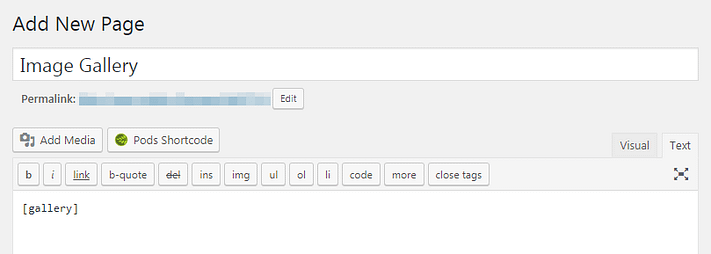
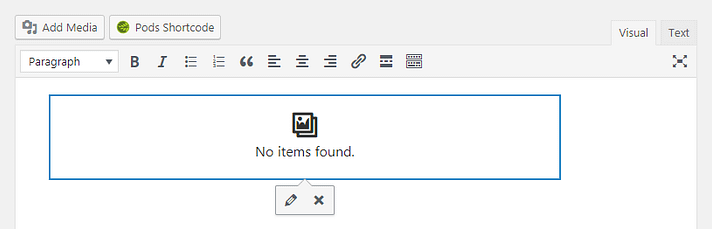
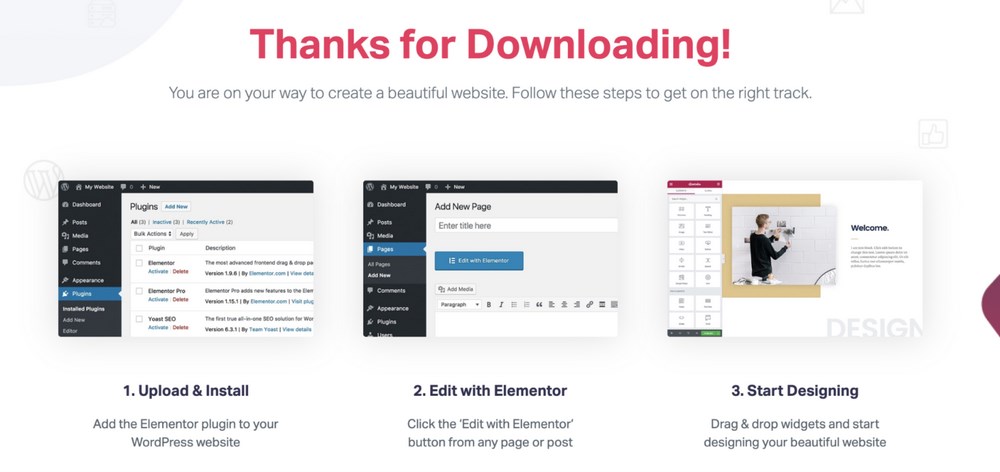



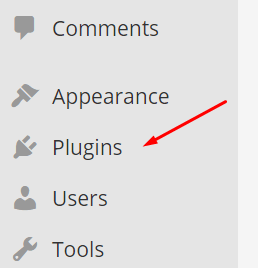
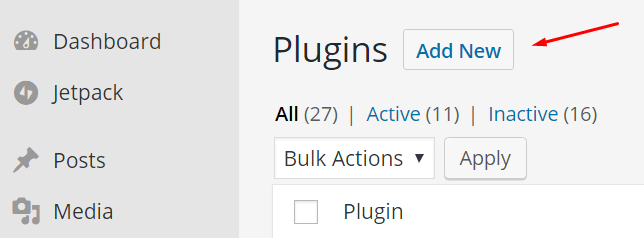

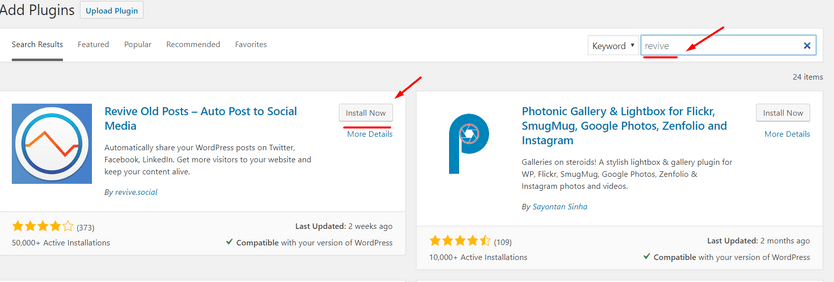
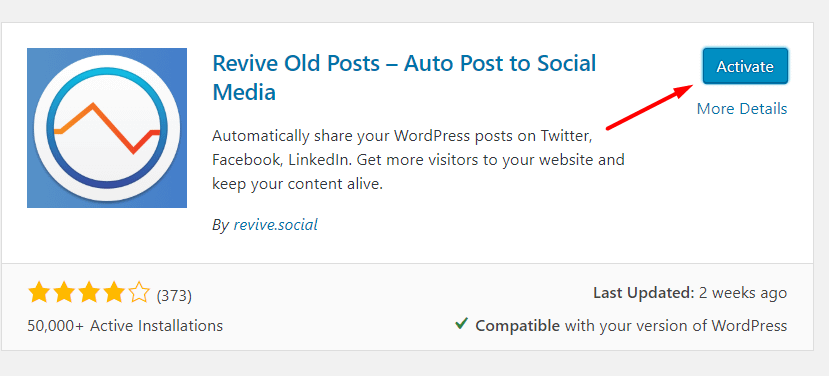
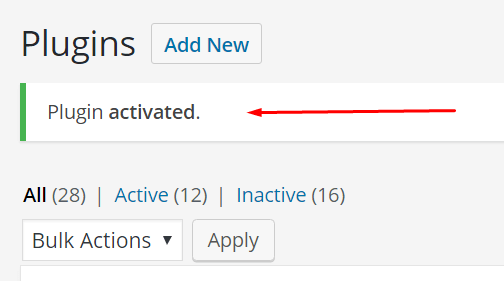

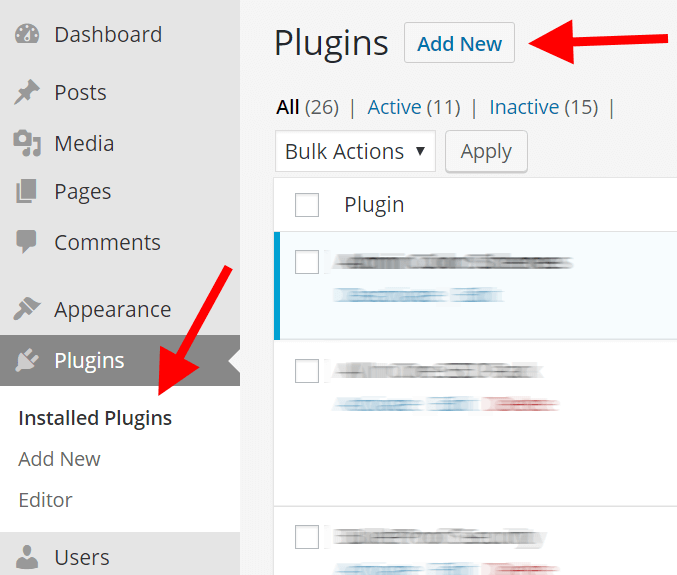
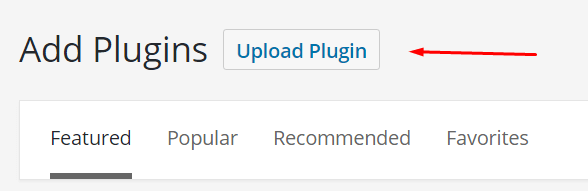
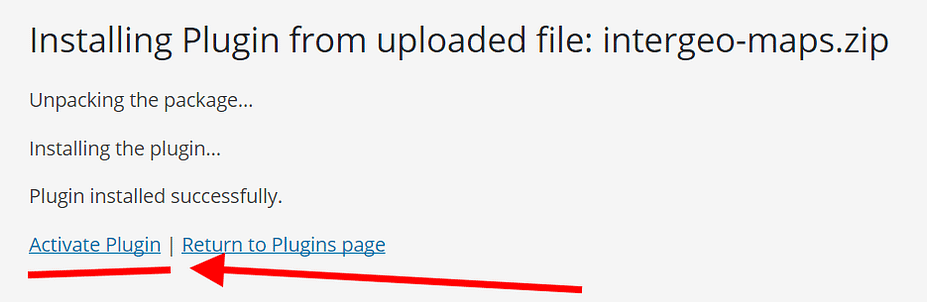






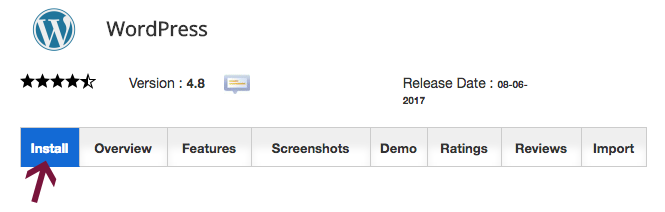
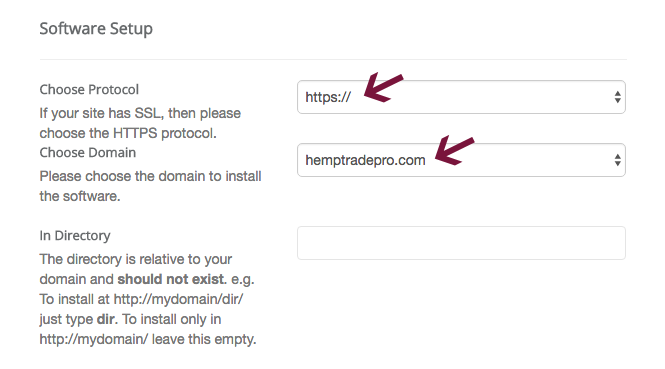
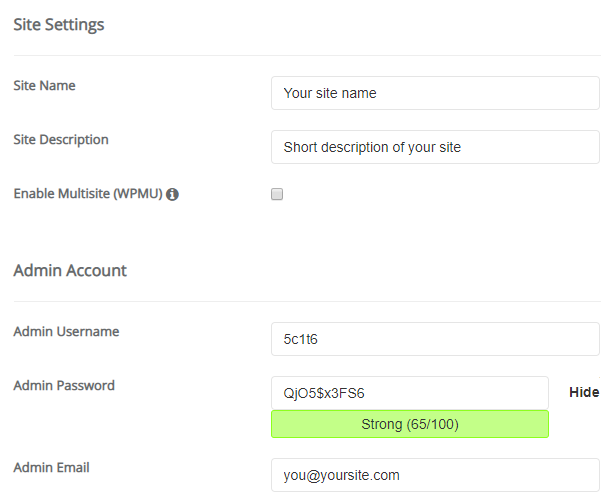
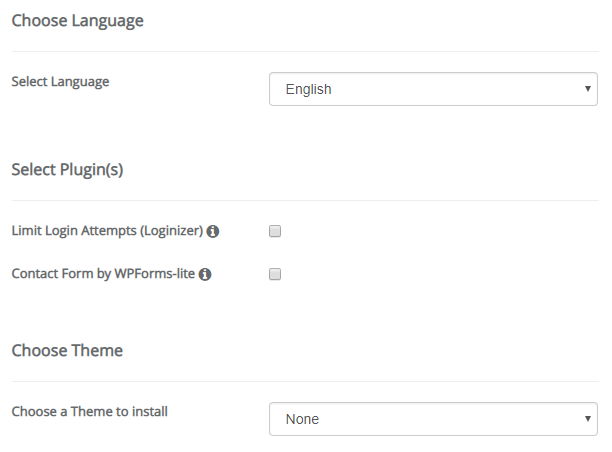
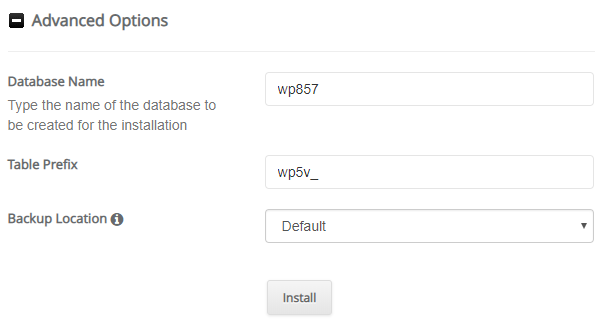
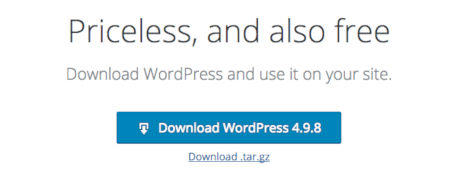

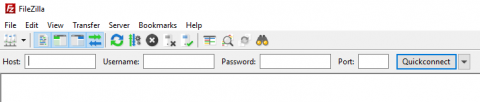
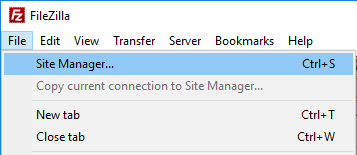
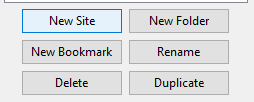
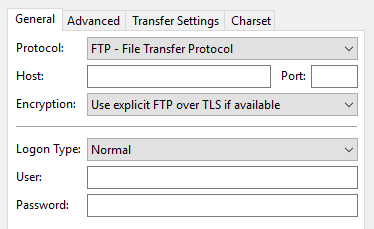

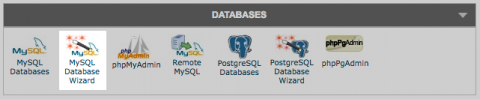
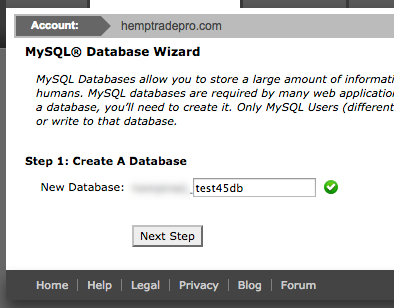
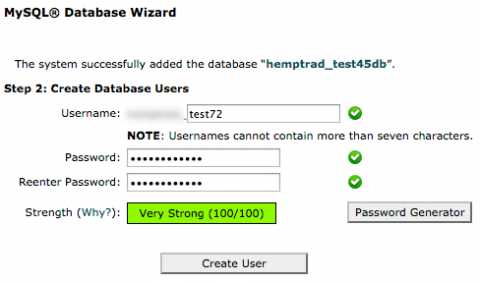
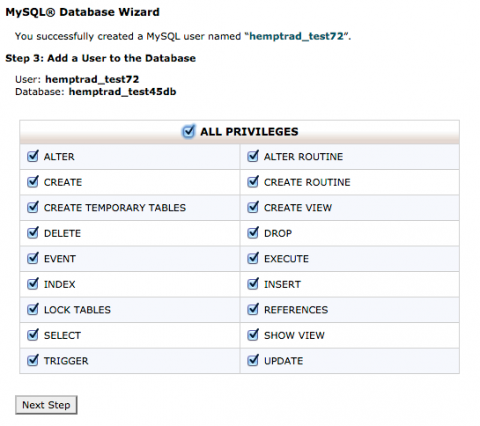

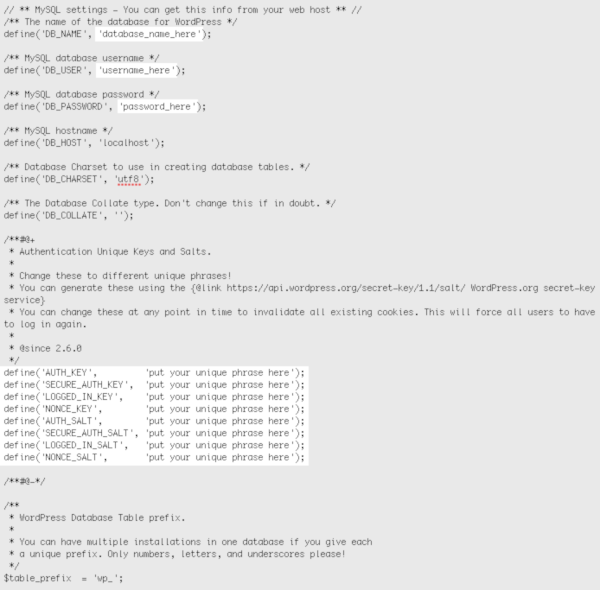
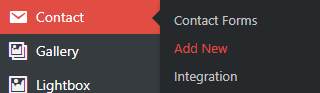
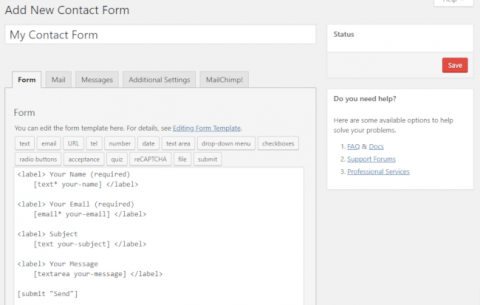
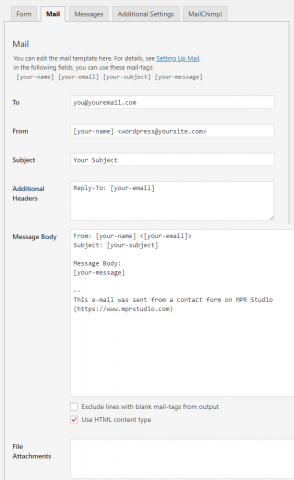
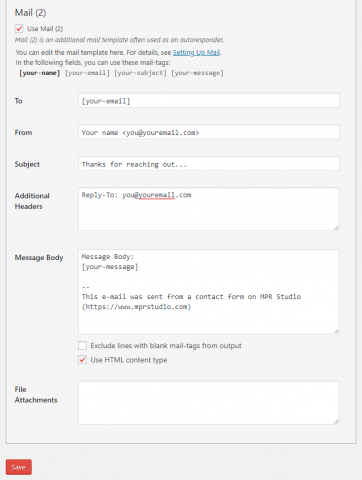
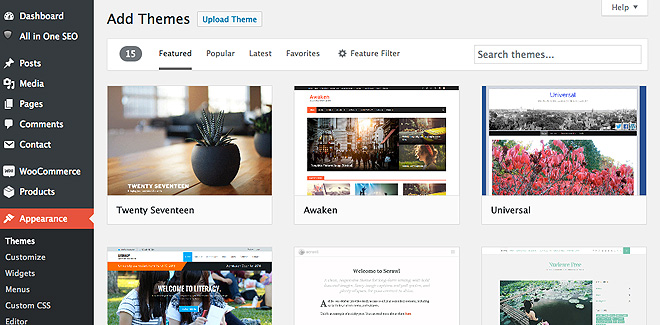
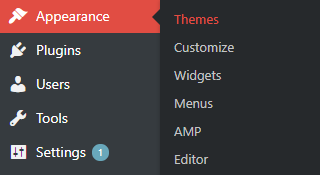
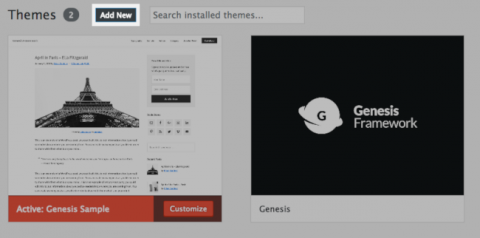
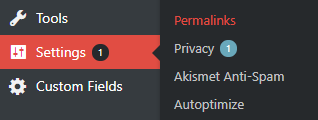
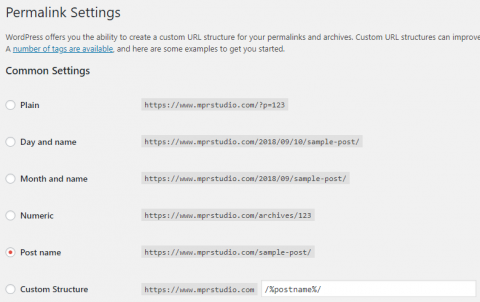
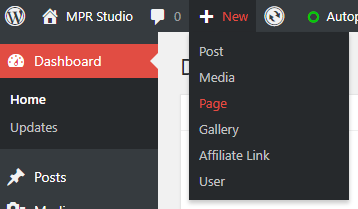
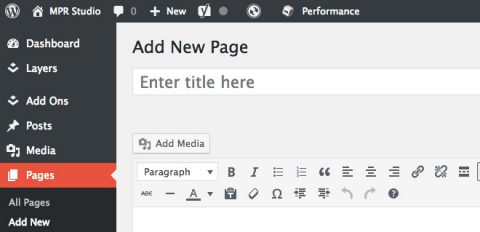
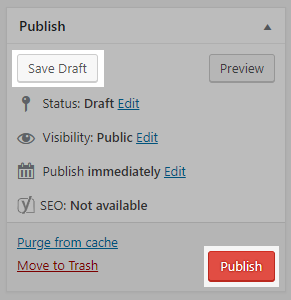
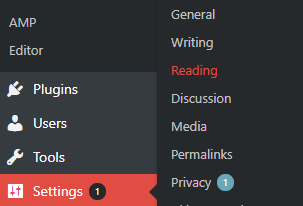
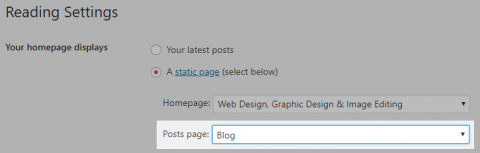
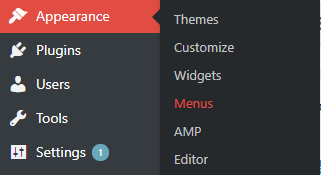
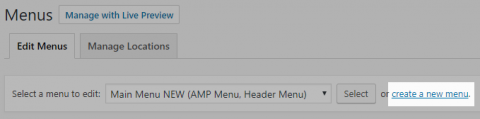
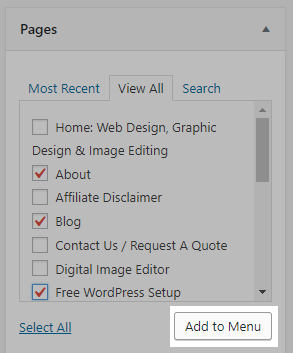
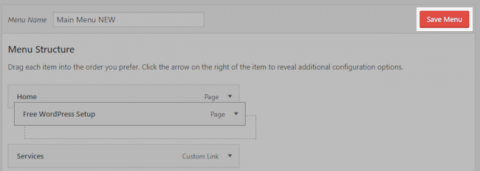
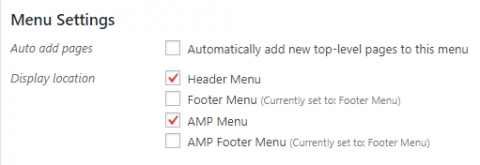



 ! آموزش های رایگان وردپرسی